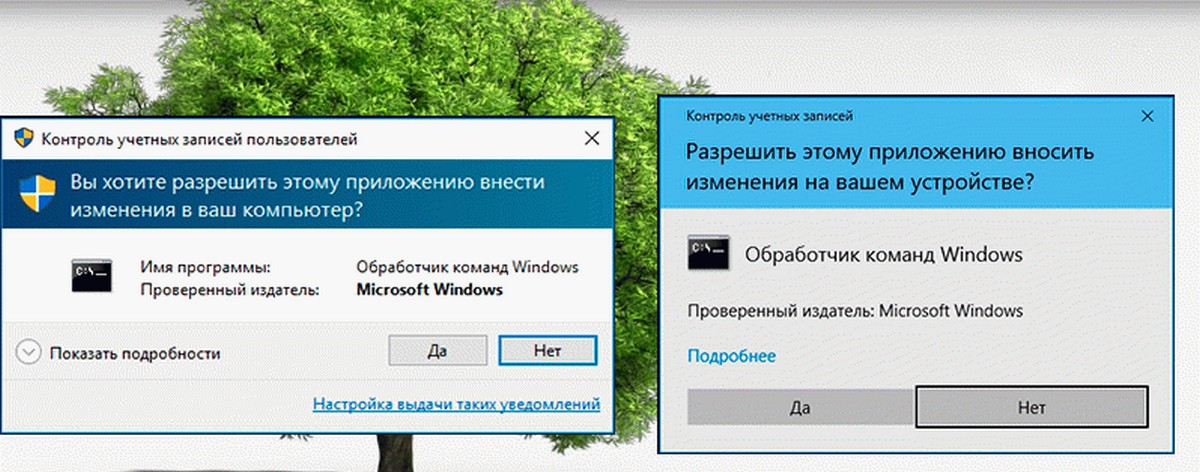
В Windows 10 Anniversary Update, Microsoft обновила внешний вид UAC контроля учетных записей. Новый диалог больше похож на Universal (Metro) приложение, имеет плоский внешний вид подходящий больше новой операционной системе. Тем не менее, если вы сталкиваетесь с проблемой нового UAC, есть простой трюк, чтобы отключить новый диалог и получить обратно старый внешний вид подобный Windows 7.
Существует скрытая опция в реестре, которая позволяет отключать современный диалог UAC.
Выполните следующие действия.
Как Windows 10 Anniversary Update вернуть UAC из Windows 7
Откройте редактор реестра .
Перейдите следующему разделу:
HKEY_LOCAL_MACHINE\SOFTWARE\Microsoft\Windows\CurrentVersion\Authentication\LogonUI\TestHooks
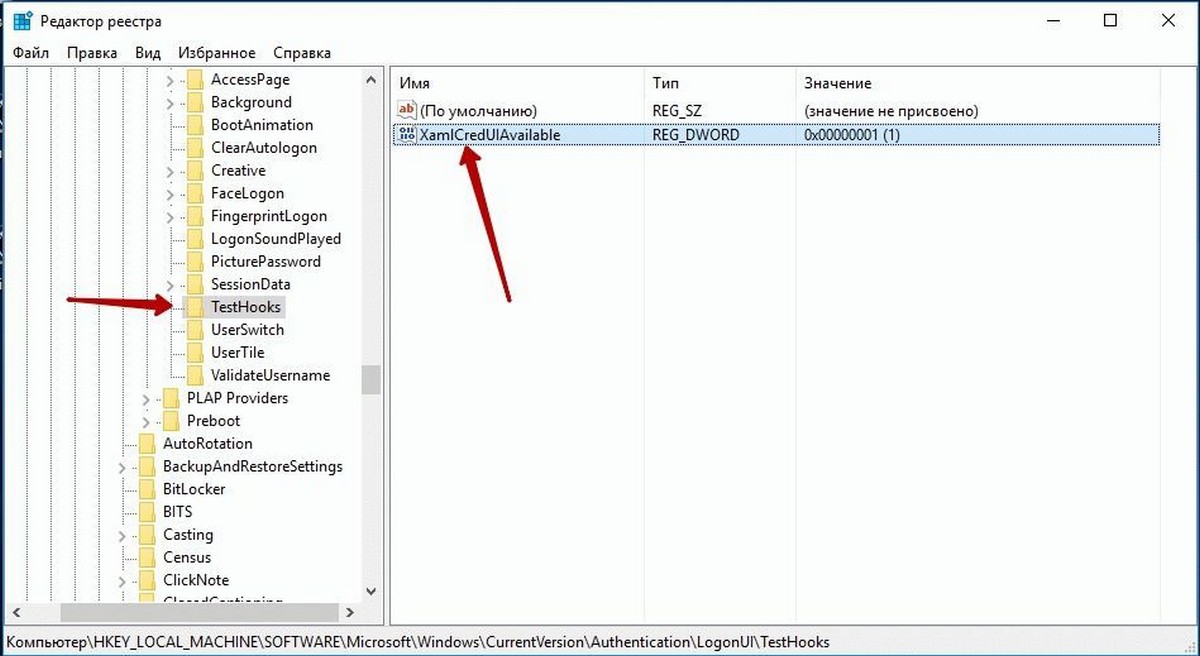
Справа, вы должны добавить или изменить 32-битное значение типа DWORD с именем XamlCredUIAvailable. (Если оно не существует, необходимо создать его).
Установите значение данных равным 0.
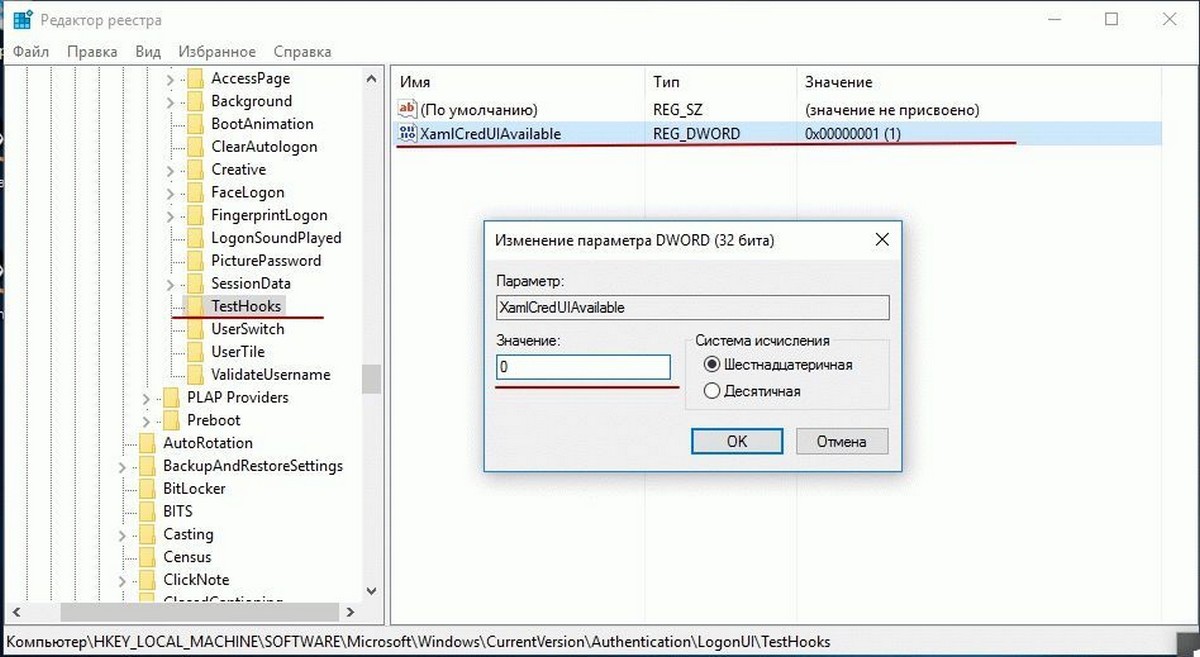
XamlCredUIAvailable поддерживает следующие значения данных:
- 1 - включить новый запрос контроля учетных записей.
- 0 - отключить новую UAC строку и использовать старый запрос UAC как Windows-7.
Вы справились.
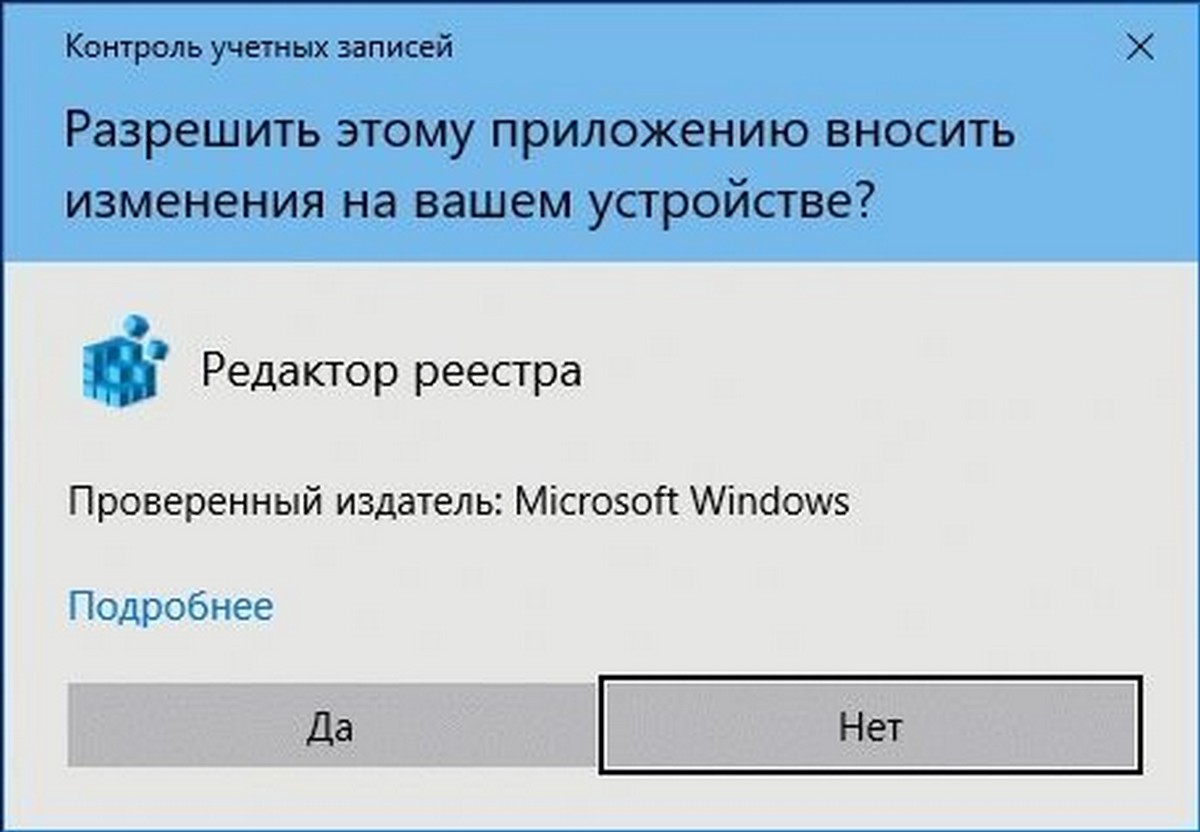
UAC вид - перед внесением настроек в реестр:
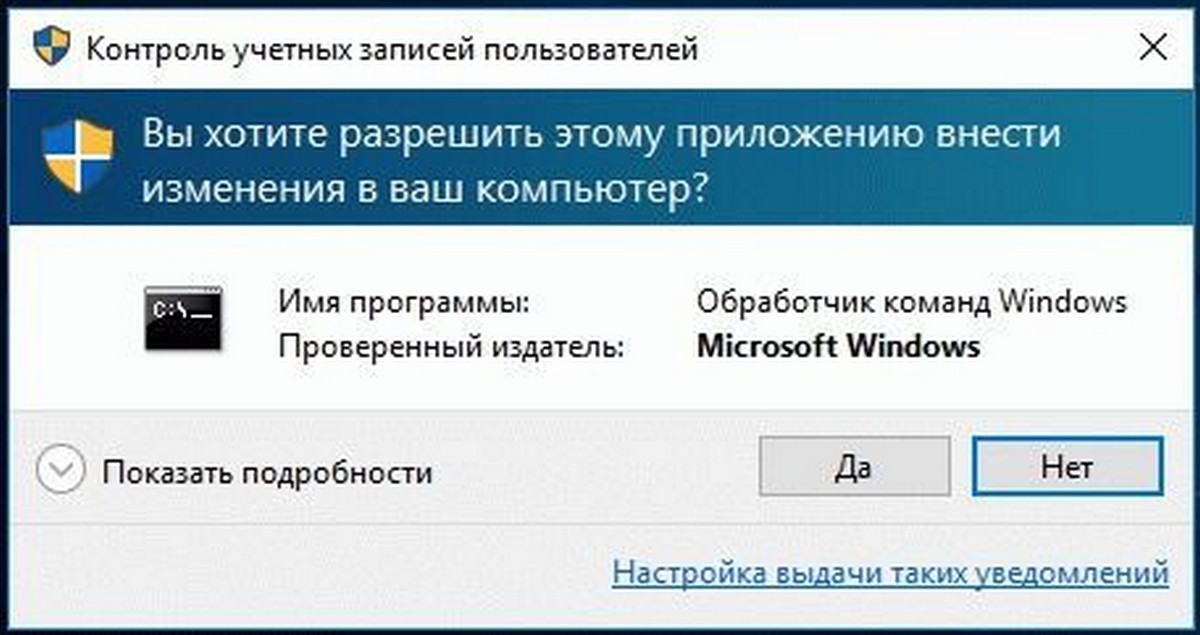
Контроль учетных записей строки после внесения настроек в реестр:
Примечание: этот способ является экспериментальным и может быть удален Microsoft в ближайшем будущем. В комментариях ниже, сообщите нам, работает ли трюк для вас, и в какой Windows 10 сборке вы работаете.