Компания Microsoft регулярно тестирует новые функции в предварительных сборках Windows 11 и Windows 10 (например, в каналах Windows Insider). Однако многие из этих функций по умолчанию отключены или доступны лишь ограниченному кругу тестировщиков для проведения A/B-тестирования. Для управления этими скрытыми переключателями разработчик под псевдонимом Albacore создал бесплатную утилиту с открытым исходным кодом — ViVeTool.
В этой инструкции мы подробно расскажем, что представляет собой программа ViVeTool, как она работает, где её безопасно скачать и как с её помощью активировать скрытые функции Windows.
Что такое ViVeTool и как это работает
В современных операционных системах Windows 10 и 11 используется механизм управления функциями под названием Feature Control (также известный как Velocity). Этот механизм позволяет Microsoft включать или отключать определенные возможности операционной системы с помощью специальных числовых идентификаторов — Feature ID (идентификаторов функций).
ViVeTool — это консольная утилита, которая взаимодействует с библиотеками Windows Feature Control API. С её помощью Вы можете принудительно перевести любой идентификатор функции в активное (Enabled) или неактивное (Disabled) состояние, тем самым включая или выключая скрытый функционал системы.
Важно: Поскольку скрытые функции часто находятся на ранних стадиях разработки, их принудительное включение может привести к нестабильной работе системы, зависаниям, «синим экранам» (BSOD) или циклической перезагрузке компьютера. Перед использованием ViVeTool мы настоятельно рекомендуем создать точку восстановления системы или сделать полную резервную копию.
Где скачать и как установить ViVeTool
Поскольку утилита запускается с правами администратора и вносит изменения в конфигурацию Windows, скачивайте её только из проверенных источников, чтобы избежать заражения компьютера вредоносным ПО.
Шаг 1. Перейдите на официальную страницу релизов проекта на GitHub: https://github.com/thebookisclosed/ViVe/releases.
Шаг 2. Скачайте ZIP-архив с последней версией программы (на момент написания руководства актуальной версией является ViVeTool-v0.3.3).
Шаг 3. Создайте в корне диска C:\ папку с простым именем, например C:\ViVeTool\, и распакуйте в неё все файлы из скачанного ZIP-архива.
Как пользоваться ViVeTool: основные команды
Программа не имеет стандартного графического интерфейса (однако существуют сторонние оболочки, о которых мы расскажем ниже) и управляется через командную строку.
Шаг 1. Нажмите клавишу Win (или кликните по меню «Пуск»), введите в строке поиска «Командная строка» или «Терминал».
Шаг 2. Кликните правой кнопкой мыши по результату поиска и выберите пункт «Запуск от имени администратора».
Шаг 3. В открывшемся окне перейдите в папку с программой с помощью команды cd:
cd C:\ViVeTool
Важно: Если Вы используете современный «Терминал Windows» (который по умолчанию открывает вкладку PowerShell), то во всех последующих командах перед именем утилиты нужно обязательно добавлять символы
.\(например,.\vivetool ...). Если Вы работаете в классической «Командной строке» (CMD), этот префикс не требуется и можно писать простоvivetool ....
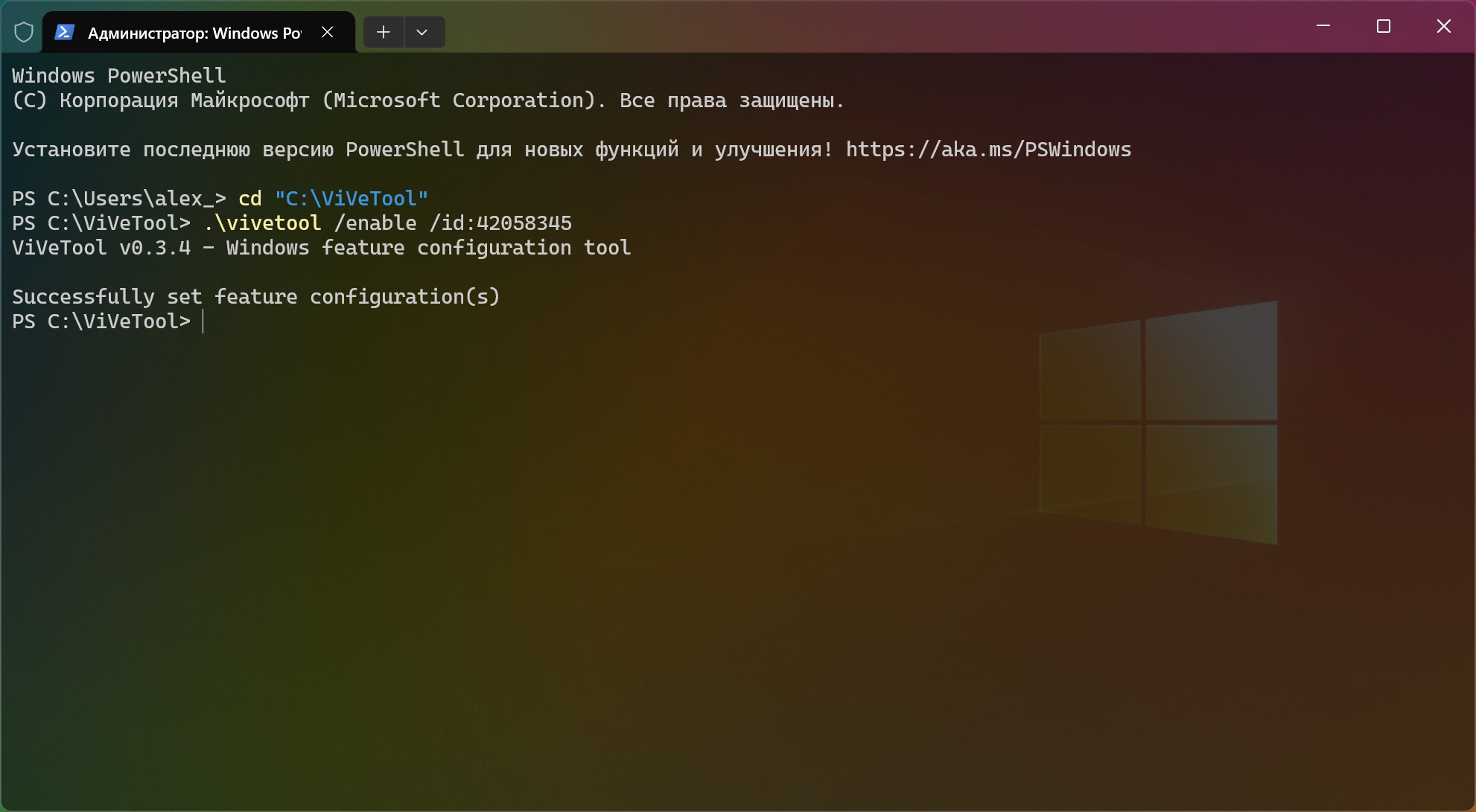
Шаг 4. Теперь Вы можете выполнять нужные команды.
Включение скрытой функции
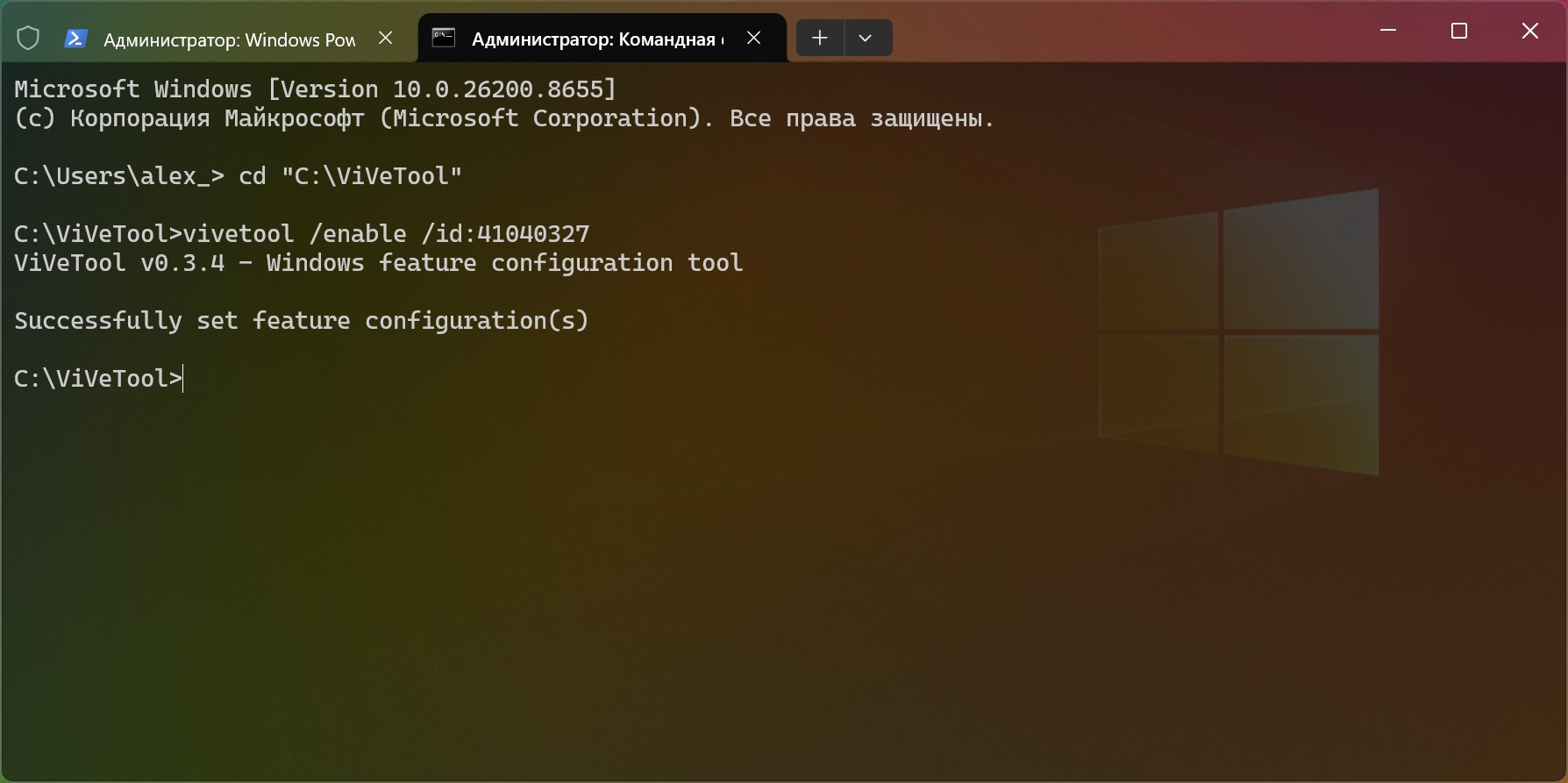
Чтобы активировать скрытую функцию, введите следующую команду, заменив ИД_ФУНКЦИИ на соответствующий номер:
vivetool /enable /id:ИД_ФУНКЦИИ
Например, чтобы активировать функцию с идентификатором 12345678, выполните:
vivetool /enable /id:12345678
В случае успеха в консоли отобразится сообщение ViVeTool v0.3.3 - Windows Feature Configuration Tool и Successfully set feature configuration.
Включение функции со специфическим вариантом
Иногда новые функции тестируются в нескольких вариантах (вариациях дизайна или логики работы). Для выбора конкретного варианта используется параметр /variant:Х:
vivetool /enable /id:ИД_ФУНКЦИИ /variant:Х
Отключение функции
Если после активации функции система начала работать со сбоями или Вы просто хотите отключить нововведение, выполните команду:
vivetool /disable /id:ИД_ФУНКЦИИ
Сброс функции к настройкам по умолчанию
Для возврата состояния функции к стандартным системным настройкам (когда решение о её включении снова принимает сама ОС) используйте команду:
vivetool /reset /id:ИД_ФУНКЦИИ
Поиск и проверка состояния функций
Чтобы посмотреть список измененных Вами настроек или выполнить поиск по текущим конфигурациям, введите:
vivetool /query
Таблица основных команд ViVeTool
Ниже приведена удобная таблица для быстрого ознакомления с параметрами утилиты:
| Команда | Пример использования | Описание действия |
|---|---|---|
| /enable | vivetool /enable /id:12345678 |
Принудительно включает функцию с указанным идентификатором (ID). |
| /disable | vivetool /disable /id:12345678 |
Принудительно отключает функцию с указанным ID. |
| /reset | vivetool /reset /id:12345678 |
Сбросит состояние функции до стандартного системного значения. |
| /query | vivetool /query |
Отображает текущее состояние всех настроек функций в системе. |
| /export | vivetool /export /path:C:\myconfig.txt |
Экспортирует конфигурацию Feature Control в текстовый файл. |
| /import | vivetool /import /path:C:\myconfig.txt |
Импортирует конфигурацию из ранее сохраненного файла. |
Примечание: После выполнения любой команды активации или деактивации функций для вступления изменений в силу в большинстве случаев необходимо перезагрузить компьютер.
Где брать идентификаторы (Feature ID) функций
Поскольку Microsoft официально не публикует списки идентификаторов скрытых функций, их поиском занимаются энтузиасты. Они сравнивают системные файлы разных сборок Windows и находят новые записи в реестре и коде. Найти актуальные ID для Вашей версии Windows можно:
- В профилях известных исследователей Windows в социальных сетях (например, @PhantomOfEarth или @thebookisclosed).
- На специализированных ресурсах и IT-порталах, публикующих новости о свежих сборках Windows Insider.
- В GitHub-репозитории проекта Mach2 (ещё один инструмент для исследования функций от Rafael Rivera).
| Функция в Windows 11 | Feature ID | Команда активации в ViVeTool | Описание и результат |
|---|---|---|---|
| Режим снижения задержки процессора (CPU Boost) | 58989092 |
vivetool /enable /id:58989092 |
Повышает отзывчивость интерфейса за счет кратковременного буста частоты процессора при запуске приложений. |
| Новый макет сетки меню «Пуск» | 49221971 |
vivetool /enable /id:49221971 |
Активирует обновленное расположение и блоки рекомендаций в меню запуска. |
| Улучшенное энергосбережение (Energy Saver) | 46836791 |
vivetool /enable /id:46836791 |
Запускает новый универсальный режим снижения энергопотребления как на ноутбуках, так и на стационарных ПК. |
| Страница «Feature Flags» в Параметрах | 49183427 |
vivetool /enable /id:49183427 |
Добавляет меню управления скрытыми системными флагами напрямую в приложение настроек Windows Insider. |
| Галерея в Проводнике | 41040327 |
vivetool /enable /id:41040327 |
Включает современный интерактивный раздел для просмотра фото-коллекций внутри Проводника. |
| Вкладки в Проводнике (File Explorer Tabs) | 37634385 |
vivetool /enable /id:37634385 |
Активирует работу с вкладками в одном окне Проводника (для старых сборок Windows 11). |
| Разгруппировка кнопок панели задач («Не группировать») | 29785186 |
vivetool /enable /id:29785186 |
Отключает объединение иконок и скрытие подписей открытых окон на панели задач. |
| Новый главный экран приложения «Параметры» | 42058345 |
vivetool /enable /id:42058345 |
Заменяет стартовую страницу настроек интерактивным дашбордом с карточками быстрого доступа. |
ViVeTool GUI — графический интерфейс для программы
Если Вам неудобно работать в командной среда, Вы можете использовать стороннюю графическую оболочку — ViVeTool GUI (автор alk3r). Она представляет собой классическое оконное приложение, которое:
- Автоматически скачивает базу данных известных Feature ID с серверов.
- Позволяет включать и выключать функции простым нажатием кнопок.
- Имеет встроенную функцию поиска по названиям нововведений.
Скачать графическую версию можно также на GitHub по запросу ViVeTool-GUI. Помните, что для её работы также требуются права администратора.
Если у Вас возникли вопросы по использованию ViVeTool или Вы столкнулись с трудностями при активации функций, пишите об этом в комментариях!