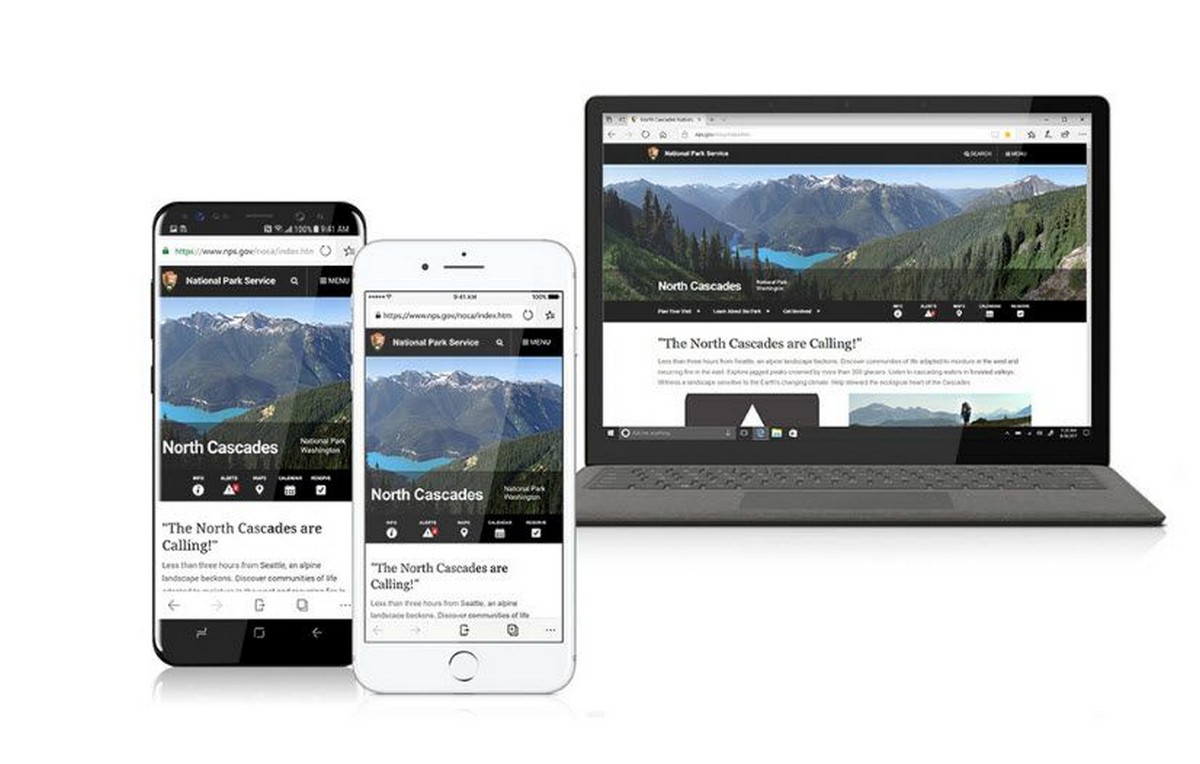
Мобильная версия браузера Microsoft Edge для Android и iOS (iPhone/iPad) превратилась в полноценный современный веб-обозреватель, который отлично дополняет настольную версию программы на компьютере. Благодаря сквозной синхронизации данных через учетную запись Microsoft, Вы можете мгновенно получать доступ к своим закладкам, истории просмотров, сохраненным паролям и открытым вкладкам на любом устройстве.
В этом руководстве мы подробно покажем, как бесплатно скачать и установить Microsoft Edge на мобильные устройства под управлением Android и iOS, а также правильно настроить синхронизацию с компьютером.
Как скачать и установить Microsoft Edge на Android
Установка браузера на смартфоны и планшеты под управлением Android выполняется через официальный магазин приложений Google Play:
- Откройте приложение «Google Play» (Play Маркет) на своем мобильном устройстве.
- Введите в строку поиска запрос
Microsoft Edge. - Найдите в результатах поиска приложение от разработчика Microsoft Corporation и нажмите кнопку «Установить».
- Дождитесь завершения загрузки и автоматической установки, после чего нажмите кнопку «Открыть» для запуска браузера.
Примечание: Вы также можете перейти к прямой ссылке на приложение в Google Play по ссылке: Microsoft Edge в Google Play.
Как скачать и установить Microsoft Edge на iPhone и iPad (iOS)
Для мобильных устройств Apple загрузка производится из официального магазина App Store:
- Запустите приложение «App Store» на Вашем iPhone или iPad.
- Перейдите во вкладку поиска и введите в строку
Microsoft Edge. - Выберите приложение из списка результатов и нажмите на кнопку со значком облака (или «Загрузить»).
- Подтвердите установку с помощью Face ID, Touch ID или пароля от Apple ID.
- После завершения установки ярлык браузера появится на домашнем экране Вашего устройства.
Примечание: Прямая ссылка на официальное приложение в магазине Apple: Microsoft Edge в App Store.
Настройка синхронизации мобильного Edge с компьютером
Главным преимуществом использования Edge на разных платформах является единый профиль пользователя. Чтобы связать телефон с компьютером:
- При первом запуске мобильного Edge приложение предложит Вам войти в аккаунт. Введите данные своей учетной записи Microsoft (той же самой, которая используется в браузере Edge на Вашем компьютере или в самой системе Windows 11/10).
- Если Вы пропустили этот шаг, нажмите на иконку профиля в левом верхнем углу экрана мобильного браузера и нажмите кнопку «Войти».
- После успешного входа перейдите в «Настройки» приложения (иконка профиля → значок шестеренки) → выберите Ваш аккаунт в разделе «Учетные записи».
- Перейдите в пункт «Синхронизация» и переведите переключатель в положение «Вкл».
- Выберите типы данных, которые хотите синхронизировать (например, «Избранное», «Пароли», «Адреса и т. д.», «История» и «Открытые вкладки»).
В результате все Ваши пароли, закладки и история будут мгновенно перенесены на телефон, а функция «Отправить на устройство» позволит отправлять открытые на смартфоне страницы на рабочий стол ПК в один клик.
Ключевые функции мобильного Microsoft Edge
Помимо стандартного серфинга, современная мобильная версия Edge предлагает множество полезных инструментов:
- Встроенный блокировщик рекламы: Перейдите в настройки браузера → раздел «Конфиденциальность и безопасность» → «Блокировка рекламы» и активируйте встроенный плагин Adblock Plus для чистой работы в сети.
- Интеграция с ИИ (Copilot): Вы можете использовать функции искусственного интеллекта прямо в браузере для быстрого поиска ответов на вопросы, написания текстов или суммаризации статей.
- Предотвращение отслеживания: Мощная система защиты от сбора личных данных трекерами на сайтах.
- Иммерсивное чтение: Удобный режим просмотра статей, убирающий всё лишнее и позволяющий настроить шрифт и цвет фона под себя.
Рекомендуем к прочтению: