В рамках ежегодной конференции Build 2026 компания Microsoft анонсировала выпуск новой версии своей подсистемы Linux — «Windows Subsystem for Linux 3» (WSL 3). Это крупное обновление архитектуры, которое призвано кардинально изменить процесс разработки и локального тестирования моделей искусственного интеллекта на компьютерах под управлением Windows 11. Главным новшеством WSL 3 стала прямая поддержка графических (GPU) и нейросетевых (NPU) сопроцессоров с производительностью, практически идентичной работе на «чистом железе» (bare metal).
В этом руководстве мы разберём ключевые отличия WSL 3 от предыдущей версии, поддерживаемое оборудование, а также расскажем, как включить подсистему нового поколения на Вашем компьютере.
Чем WSL 3 отличается от WSL 2
Основная проблема предыдущей версии WSL 2 заключалась в ограничениях виртуализации. WSL 2 запускает ядро Linux внутри легковесной виртуальной машины Hyper-V. При этом доступ к графической карте (GPU) и нейропроцессору (NPU) осуществлялся через специальные программные обёртки-трансляторы. Это приводило к заметному снижению производительности из-за накладных расходов на контекстное переключение и эмуляцию, а современные NPU-чипы и вовсе оставались невидимыми для Linux-систем.
WSL 3 решает эту проблему за счёт перехода на новую паравиртуализованную (paravirtualized) архитектуру:
- Прямой доступ к оборудованию: Вместо эмуляции через прослойку Hyper-V гостевая ОС Linux общается напрямую с драйверами Windows GPU и NPU через интерфейс DirectML 2.0. Это устраняет «налог на виртуализацию» и обеспечивает скорость вычислений, близкую к нативной.
- Полноценная поддержка NPU: Специализированные ИИ-ускорители NPU (Neural Processing Unit) теперь распознаются внутри дистрибутивов Linux.
- Автономность AI-моделей: Разработчики могут локально запускать такие фреймворки и инструменты, как PyTorch, Ollama, TensorFlow, JAX и llama.cpp, полностью задействуя аппаратное ускорение ПК без отправки данных в облачные сервисы и API-затрат.
Ситуация с поддержкой Intel, AMD и NVIDIA: когда ждать доступ?
На текущий момент (июнь 2026 года) архитектура WSL 3 находится на стадии закрытого предварительного тестирования, поэтому список поддерживаемого оборудования строго ограничен. Ситуация для владельцев процессоров разных производителей выглядит следующим образом:
- Пользователи Intel: Владельцы современных процессоров семейств Meteor Lake и Lunar Lake со встроенными NPU-модулями (производительностью от 40 TOPS) могут использовать возможности WSL 3 уже в текущем июньском превью. Новейшее семейство Panther Lake не было упомянуто на презентации Microsoft Build 2026, однако его поддержка ожидается на следующих этапах тестирования. Если у Вас более старый чип Intel без выделенного NPU, подсистема продолжит работать в режиме WSL 2 без прямого ускорения нейросетей.
- Пользователи AMD: На данный момент поддержка процессоров AMD (включая чипы Ryzen AI) полностью отсутствует в июньской сборке. AMD официально находится в дорожной карте (roadmap) проекта. Microsoft активно сотрудничает с компанией для адаптации драйверов под архитектуру WSL 3, но точные сроки запуска тестирования для процессоров «красных» пока не объявлены.
- Дискретные видеокарты (NVIDIA и AMD): Прямой проброс (passthrough) для дискретных графических ускорителей с обходом виртуализации пока недоступен. Пользователям приходится использовать старые методы эмуляции CUDA через обёртки WSL 2. Полноценный запуск дискретных видеокарт в новой архитектуре WSL 3 планируется внедрить позже, по мере готовности драйверов от вендоров.
Важно: Microsoft планирует сделать WSL 3 стандартом по умолчанию для всех пользователей Windows 11. Ожидается, что полноценная интеграция и расширение поддержки оборудования состоятся осенью 2026 года вместе с выходом крупного обновления Windows 11 версии 26H2.
Как установить и включить WSL 3 в Windows 11
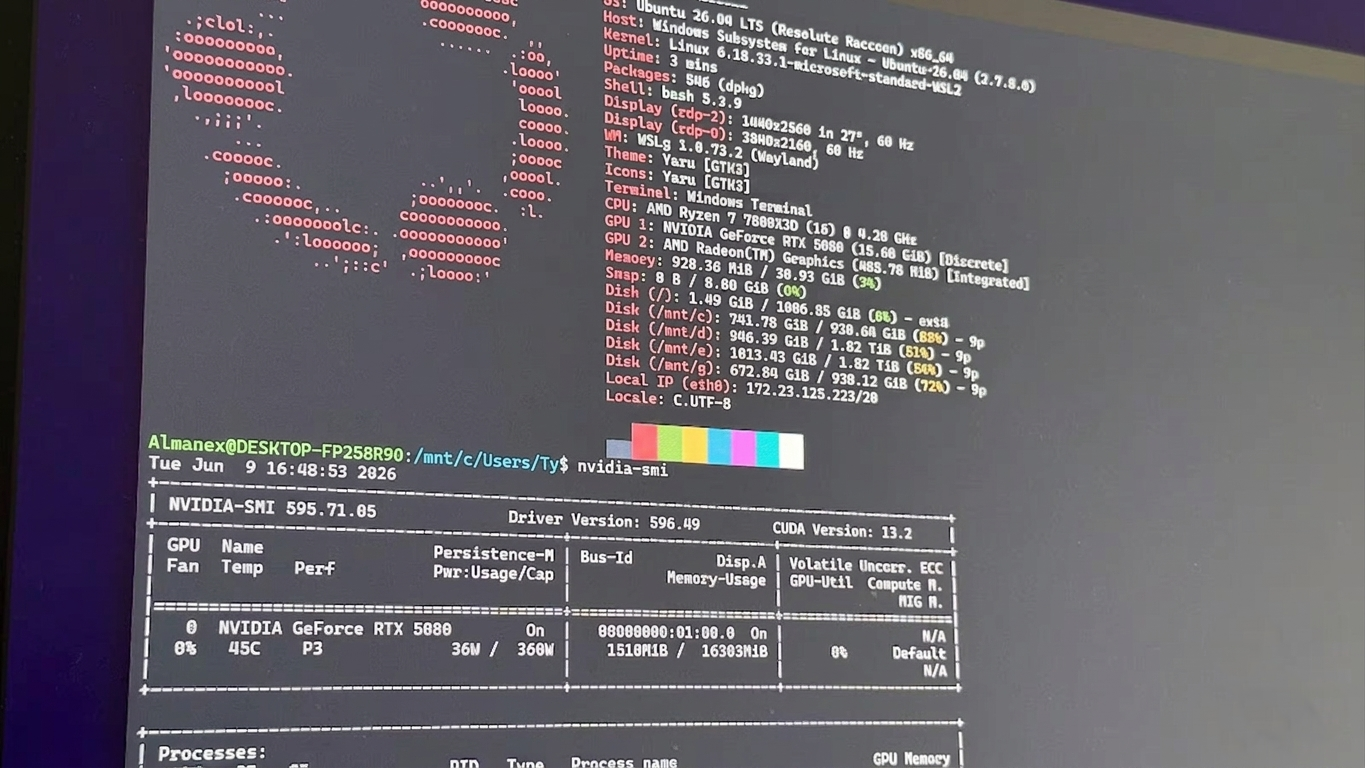
На момент предварительного тестирования (июнь 2026 года) получить WSL 3 можно исключительно через программу Windows Insider. Стандартная команда wsl --update --pre-release или загрузка пакетов с GitHub на данный момент обновляют подсистему только до экспериментальных версий ветки WSL 2 (например, версии 2.7.8).
Чтобы включить WSL 3, выполните следующие шаги:
Шаг 1. Откройте приложение «Параметры» с помощью сочетания клавиш Win + I.
Шаг 2. Перейдите по пути «Центр обновления Windows» → «Программа предварительной оценки Windows» (Windows Insider Program).
Шаг 3. Нажмите кнопку «Начать», свяжите свою учётную запись Microsoft и выберите канал обновлений «Dev» или «Beta».
Шаг 4. Выполните поиск обновлений в Центре обновлений Windows, загрузите последнюю сборку Insider Preview (вышедшую после конференции Build 2026) и перезагрузите ПК.
Шаг 5. Запустите консоль «PowerShell» от имени администратора.
Шаг 6. Если подсистема WSL не была установлена ранее, выполните команду:
wsl --install
Если WSL уже установлена на Вашем компьютере, обновите её до версии WSL 3 с помощью команды:
wsl --update
Шаг 7. Выполните перезагрузку операционной системы.
Шаг 8. Убедитесь, что установлена именно новая версия, введя команду:
wsl --version
В выводе на экране должна отображаться версия подсистемы, соответствующая WSL 3.
Примечание: Поддержка WSL 2 сохраняется в полном объёме. Если Вашим рабочим задачам не требуется прямой доступ к NPU или графическому ускорителю без потери производительности, Вы можете продолжать использовать прежнюю версию подсистемы.