Ошибки с кодами «0x8013153B», «0x80131500» или «0x80240437» при запуске Магазина приложений Microsoft Store в Windows 11 и Windows 10 обычно указывают на проблемы с сетевым соединением, некорректными настройками даты и времени, повреждением кэша магазина или сбоем системных служб.
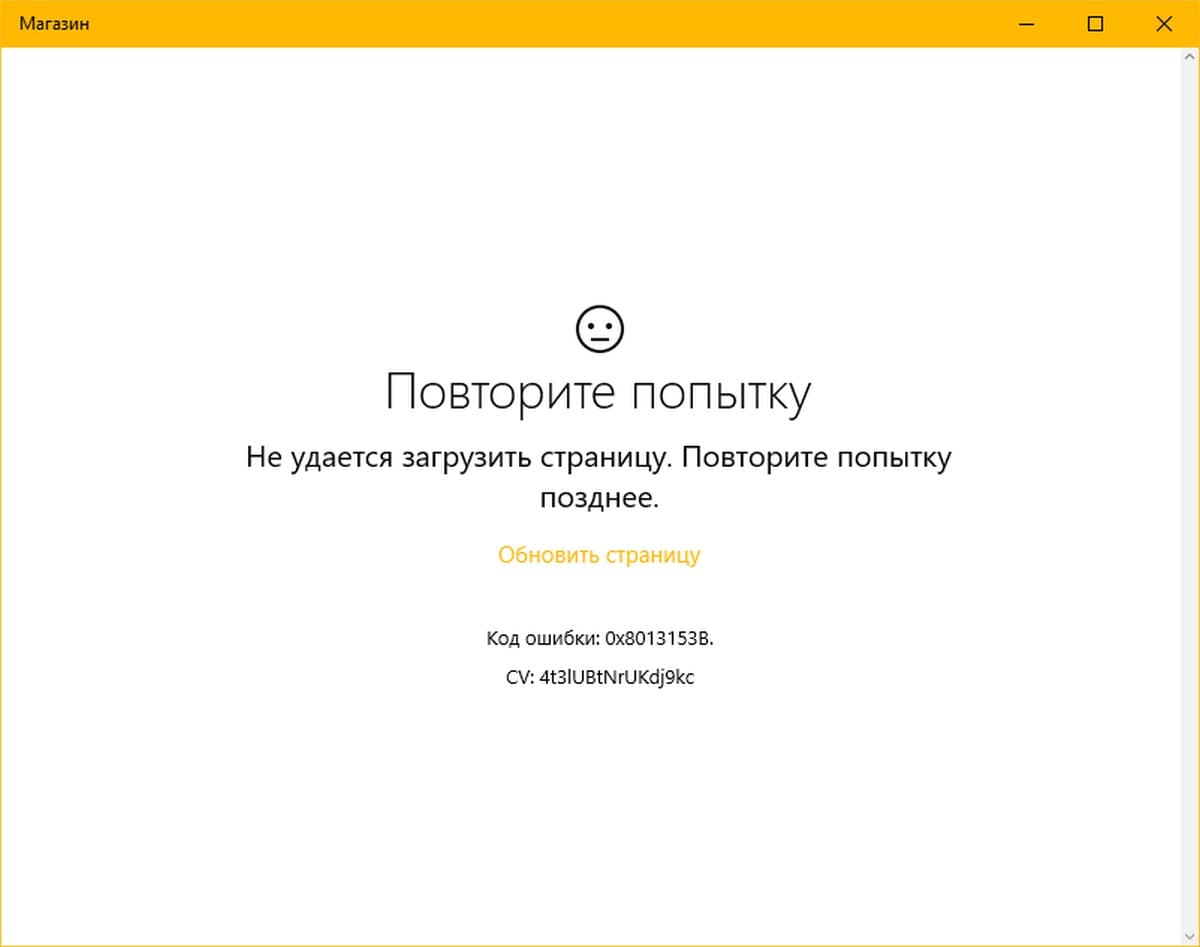
В этой инструкции подробно описаны действенные способы, которые помогут Вам восстановить работоспособность Microsoft Store и избавиться от этих ошибок.
Шаг 1. Проверьте настройки даты, времени и региона
Несоответствие даты и времени на Вашем компьютере с серверами Microsoft является частой причиной сбоя активации SSL-сертификатов, что приводит к блокировке работы Магазина.
- Откройте «Параметры» с помощью клавиш Win + I и перейдите в раздел «Время и язык» → «Дата и время».
- Убедитесь, что переключатели «Установить время автоматически» и «Автоматически устанавливать часовой пояс» включены.
- Нажмите кнопку «Синхронизировать» в разделе «Дополнительные параметры».
- В разделе «Язык и регион» (или «Регион») проверьте, что Ваша страна указана верно.
Шаг 2. Сброс кэша Магазина с помощью wsreset.exe
Накопленный кэш Магазина может содержать устаревшие или поврежденные данные.
- Нажмите сочетание клавиш Win + R, чтобы открыть диалоговое окно «Выполнить».
- Введите команду
wsreset.exeи нажмите Enter (или кнопку «ОК»). - Откроется пустое окно командной строки. Не закрывайте его — через несколько секунд оно автоматически закроется, после чего запустится Microsoft Store.
Шаг 3. Сброс и восстановление приложения через Параметры
Если сброс кэша не помог, можно восстановить само приложение Microsoft Store средствами системы.
В Windows 11
- Перейдите в «Параметры» → «Приложения» → «Установленные приложения».
- Найдите в списке «Microsoft Store», нажмите на три точки рядом с ним и выберите «Дополнительные параметры».
- Сначала нажмите кнопку «Исправить». Если ошибка сохраняется, нажмите кнопку «Сброс».
В Windows 10
- Перейдите в «Параметры» → «Приложения» → «Приложения и возможности».
- Выберите в списке «Microsoft Store» и нажмите на ссылку «Дополнительные параметры».
- Нажмите кнопку «Сброс» и подтвердите действие.
Шаг 4. Запуск средства устранения неполадок
В Windows есть встроенный инструмент для автоматической диагностики и устранения проблем с приложениями.
- В Windows 11: перейдите в «Параметры» → «Система» → «Устранение неполадок» → «Другие средства устранения неполадок». Напротив пункта «Приложения из Магазина Windows» нажмите кнопку «Запуск».
- В Windows 10: откройте «Параметры» → «Обновление и безопасность» → «Устранение неполадок» → «Дополнительные средства устранения неполадок» → выберите «Приложения из Магазина Windows» и нажмите «Запустить средство устранения неполадок».
Шаг 5. Повторная регистрация Microsoft Store через PowerShell
Если магазин по-прежнему выдает ошибку, перерегистрируйте его компоненты в системе.
- Щелкните правой кнопкой мыши по меню «Пуск» и выберите «Терминал (Администратор)» или «PowerShell (Администратор)».
- Вставьте следующую команду и нажмите Enter:
Get-AppXPackage -AllUsers -Name Microsoft.WindowsStore | Foreach {Add-AppxPackage -DisableDevelopmentMode -Register "$($_.InstallLocation)\AppXManifest.xml" -Verbose} - После завершения операции перезагрузите компьютер.
Дополнительные рекомендации
- Если Вы используете VPN или прокси-сервер, временно отключите их, так как они могут блокировать доступ к серверам Microsoft.
- Посетите наши статьи на похожие темы:
Один из этих способов обязательно поможет Вам вернуть работоспособность Магазина приложений. Если у Вас остались вопросы, пишите их в комментариях!