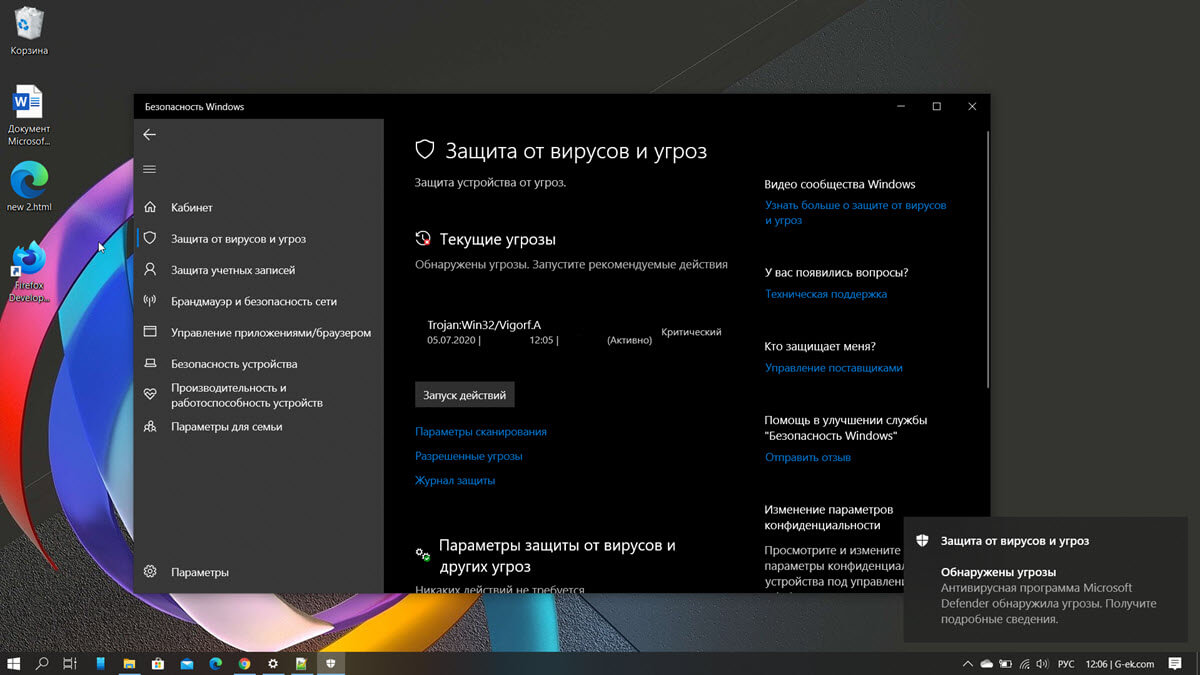
При загрузке бесплатных программ из интернета на компьютер часто устанавливается нежелательный софт: панели инструментов для браузеров, рекламное ПО (adware), скрытые майнеры или оптимизаторы системы. В операционных системах Windows 11 и 10 встроенный антивирус Microsoft Defender (Защитник Windows) содержит функцию автоматической блокировки потенциально нежелательных приложений (PUA — Potentially Unwanted Applications). В этой статье мы подробно покажем, как активировать эту полезную функцию тремя различными способами.
Блокировка PUA через приложение «Безопасность Windows»
Это самый простой и наглядный способ, который подходит для большинства пользователей Windows 11 и 10:
Шаг 1. Откройте настройки системы с помощью сочетания клавиш Win + I.
Шаг 2. Перейдите по пути «Конфиденциальность и безопасность» (в Windows 10 — «Обновление и безопасность») → «Безопасность Windows».
Шаг 3. Нажмите на кнопку «Открыть службу «Безопасность Windows»».
Шаг 4. В открывшемся окне выберите раздел «Управление приложениями и браузером».
Шаг 5. В блоке «Репутационная защита» нажмите на ссылку «Параметры защиты на основе репутации».
Шаг 6. Найдите переключатель «Блокировка потенциально нежелательного приложения» и переведите его в положение «Вкл».
Шаг 7. Обязательно установите галочки напротив пунктов «Блокировать приложения» и «Блокировать скачиваемые файлы».
Включение защиты с помощью Windows PowerShell
Если Вы хотите быстро активировать функцию без блуждания по меню настроек, можно воспользоваться командной строкой PowerShell:
Шаг 1. Щёлкните правой кнопкой мыши по меню «Пуск» (или нажмите сочетание клавиш Win + X) и выберите пункт «Терминал (Администратор)» или «Windows PowerShell (Администратор)».
Шаг 2. В открывшемся окне консоли введите следующую команду и нажмите Enter:
Set-MpPreference -PUAProtection Enabled
Шаг 3. Если Вы хотите проверить текущий статус работы функции, выполните команду:
Get-MpPreference | Select-Object PUAProtection
В результате в выводе команды Вы увидите значение 1 (защита активна) или 2 (функция работает в режиме аудита: обнаруживает, но не блокирует).
Активация сканирования нежелательного софта через редактор реестра
Этот классический способ отлично подойдет для версий Windows Домашняя (Home), где недоступен редактор групповых политик:
Шаг 1. Нажмите клавиши Win + R, введите regedit в окне «Выполнить» и нажмите Enter.
Шаг 2. В редакторе реестра перейдите в следующий раздел:
HKEY_LOCAL_MACHINE\SOFTWARE\Policies\Microsoft\Windows Defender
Шаг 3. Щёлкните правой кнопкой мыши по разделу «Windows Defender», выберите «Создать» → «Раздел» и назовите его MpEngine.
Шаг 4. Перейдите в созданный раздел MpEngine. В правом окне щёлкните правой кнопкой мыши по пустому месту, выберите «Создать» → «Параметр DWORD (32 бита)».
Шаг 5. Задайте созданному параметру имя MpEnablePus.
Шаг 6. Дважды щёлкните по параметру MpEnablePus, установите значение 1 (для полной блокировки) или 2 (для аудита) и нажмите «ОК».
Шаг 7. Перезагрузите компьютер для вступления изменений в силу.
Важно: Мы настоятельно не рекомендуем загружать готовые
.regфайлы из непроверенных источников в интернете для изменения параметров безопасности. Всегда настраивайте реестр вручную или пользуйтесь официальными командами PowerShell.
Совет: Если Вы хотите отключить защиту в будущем, Вы можете просто изменить значение параметра MpEnablePus на 0 в реестре или выполнить в PowerShell команду Set-MpPreference -PUAProtection Disabled.
Если у Вас остались вопросы по настройке защиты Вашего компьютера, задавайте их в комментариях под статьей!