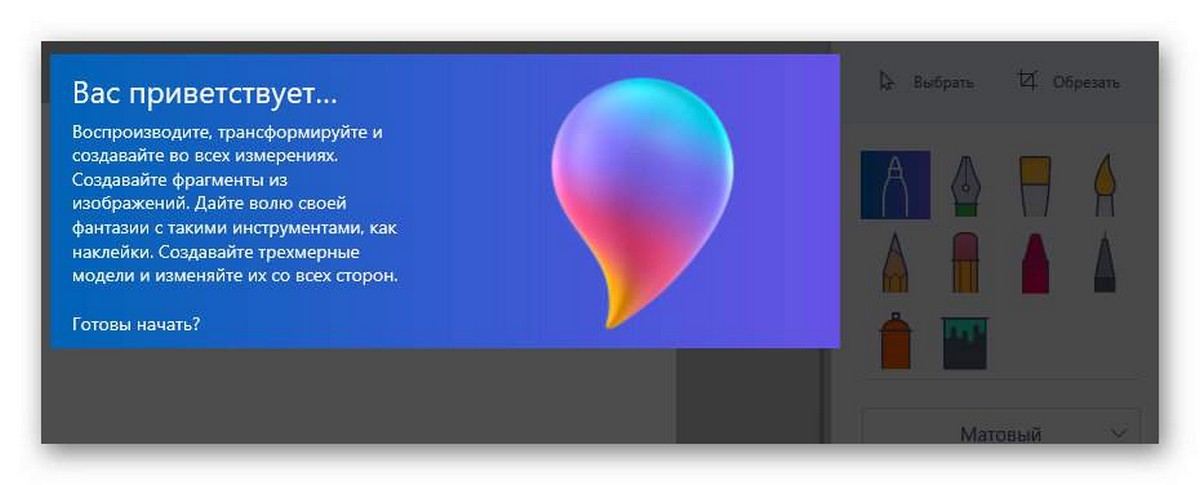
Графический редактор Paint 3D изначально создавался как современная альтернатива классической программе Paint и был призван привнести в операционную систему Windows поддержку трехмерных объектов, слоев и интеграцию с цифровым пером. Однако со временем стратегия Microsoft изменилась: классический Paint получил масштабное обновление с поддержкой слоев, прозрачности и искусственного интеллекта, а проект Paint 3D был официально закрыт. 4 ноября 2024 года приложение было окончательно удалено из Microsoft Store, а его поддержка прекращена. Тем не менее многие пользователи по-прежнему предпочитают использовать Paint 3D для быстрого создания простых трехмерных моделей, создания стикеров, работы с волшебным выделением и удаления фона. В этой статье показано, как обойти ограничения и установить данный редактор на современные сборки Windows 11 и Windows 10.
Как установить Paint 3D в Windows 11 и Windows 10
Поскольку стандартный поиск в Microsoft Store больше не находит Paint 3D, а обычная команда winget может завершаться ошибкой из-за отсутствия пакета в репозитории, для инсталляции программы необходимо использовать альтернативные, но полностью безопасные методы установки оригинального пакета приложений.
Способ 1. Загрузка оригинального пакета через онлайн-генератор
Этот метод позволяет загрузить оригинальный установочный файл приложения непосредственно с серверов Microsoft CDN с помощью бесплатного онлайн-сервиса.
Шаг 1. Откройте веб-браузер и перейдите на страницу интернет-сервиса store.rg-adguard.net.
Шаг 2. Выберите параметр «ProductId» в первом выпадающем списке, введите идентификатор Paint 3D: 9nblggh5fv99 в поле ввода, после чего выберите тип сборки «RP» (или «Retail») и нажмите кнопку с галочкой.
Шаг 3. Найдите в отобразившемся списке ссылку на файл с расширением .msixbundle. Имя оригинального файла должно выглядеть примерно так: Microsoft.MSPaint_2d.2403.4017.0_neutral_~_8wekyb3d8bbwe.msixbundle (размер пакета составляет около 60-70 МБ).
Шаг 4. Нажмите правой кнопкой мыши по ссылке на файл, выберите пункт «Сохранить ссылку как» и укажите папку для загрузки. Разрешите скачивание файла в браузере, если появится предупреждение о безопасности.
Шаг 5. Откройте папку со скачанным файлом и запустите его двойным щелчком левой кнопки мыши. Нажмите кнопку «Установить» (или «Обновить») в появившемся окне установщика приложений Windows.
Способ 2. Установка через консоль PowerShell
Если графический установщик Windows выдает ошибку при запуске файла, установку можно принудительно выполнить с помощью встроенного инструмента автоматизации PowerShell.
Шаг 1. Скачайте установочный файл Paint 3D с расширением .msixbundle, используя инструкцию из первого способа.
Шаг 2. Нажмите сочетание клавиш Win + X и выберите пункт «Терминал (Администратор)» или «Windows PowerShell (Администратор)» в появившемся меню.
Шаг 3. Введите следующую команду для установки пакета, указав фактический путь к загруженному файлу на Вашем диске:
Add-AppxPackage -Path "C:\\Users\\Имя_Пользователя\\Downloads\\Microsoft.MSPaint.msixbundle"Шаг 4. Нажмите клавишу Enter для запуска инсталляции и дождитесь завершения операции. После этого ярлык Paint 3D появится в списке всех программ меню «Пуск».
Основные возможности Paint 3D
Paint 3D предлагает набор инструментов, которые делают его уникальным решением для базового моделирования и обработки графики:
- Создание трехмерных объектов: библиотека готовых 3D-моделей (люди, животные, геометрические фигуры) и инструменты свободного рисования в трехмерном пространстве.
- Волшебное выделение (Magic Select): высокоточный встроенный алгоритм выделения объектов на изображениях, позволяющий отделить передний план от фона в несколько кликов.
- Нанесение текстур и стикеров: возможность проецировать плоские изображения, текстуры или готовые наклейки на искривленные поверхности трехмерных фигур.
- Эффекты освещения: настройка интенсивности и направления света, а также изменение цветового тона всей сцены для создания нужной атмосферы.
- Экспорт в современные форматы: сохранение проектов в универсальных форматах трехмерной графики, таких как
.glbили.3mf, для последующего использования в других редакторах.
Инструкция по работе в Paint 3D
Ниже описан пример работы с инструментами выделения объектов и трехмерного моделирования в графическом редакторе.
Шаг 1. Откройте меню «Пуск», найдите в списке установленных программ приложение «Paint 3D» и запустите его.
Шаг 2. Выберите вариант «Создать новый» в приветственном окне или нажмите кнопку «Открыть» → «Обзор файлов» для импорта готовой фотографии.
Шаг 3. Перейдите на вкладку «Холст» на верхней панели инструментов и активируйте переключатель «Прозрачный холст», если необходимо убрать белый фон.
Шаг 4. Выберите инструмент «Волшебное выделение» на верхней панели управления, выделите рамкой нужный объект на изображении и нажмите кнопку «Далее».
Шаг 5. Скорректируйте контур выделения с помощью кнопок «Добавить» и «Удалить» на правой панели, после чего нажмите кнопку «Готово», чтобы отделить объект от фона.
Шаг 6. Перейдите в раздел «3D-фигуры» на панели инструментов, выберите подходящую трехмерную модель в меню справа и добавьте ее на холст зажатием левой кнопки мыши.
Шаг 7. Настройте положение объекта в пространстве с помощью круговых манипуляторов, вращая фигуру по осям координат или перемещая ее в глубину сцены.
Шаг 8. Нажмите кнопку «Меню» в левом верхнем углу, выберите пункт «Сохранить как», выберите формат сохранения («Изображение» или «3D-модель») и укажите имя для файла.
Как восстановить или удалить Paint 3D
Если приложение Paint 3D работает некорректно, зависает или требует полной деинсталляции, управление им осуществляется через параметры операционной системы.
Шаг 1. Нажмите сочетание клавиш Win + I для запуска приложения «Параметры».
Шаг 2. Перейдите по пути: «Приложения» → «Установленные приложения» в Windows 11 или «Приложения» → «Приложения и возможности» в Windows 10.
Шаг 3. Найдите в списке программу «Paint 3D», нажмите кнопку с тремя точками рядом с ней и выберите пункт «Дополнительные параметры» (в Windows 10 кликните по названию программы для перехода к дополнительным параметрам).
Шаг 4. Прокрутите страницу до блока сброса и нажмите кнопку «Исправить» для исправления ошибок приложения или кнопку «Сброс» для полного сброса данных.
Шаг 5. Нажмите кнопку «Удалить» в этом же окне параметров, если требуется полностью деинсталлировать программу с компьютера.
Примечание: После удаления Paint 3D Вы всегда можете повторно установить его, используя инструкции из первого раздела этой статьи.
Заключение
Несмотря на прекращение официальной поддержки и удаление из Microsoft Store, Paint 3D остается функциональным инструментом для несложного редактирования и создания трехмерной графики. Использование архивных пакетов установки позволяет продолжить работу в привычном интерфейсе на любых современных сборках операционных систем Windows 11 и Windows 10. Если в процессе установки возникли трудности, Вы можете задать свои вопросы ниже в комментариях.