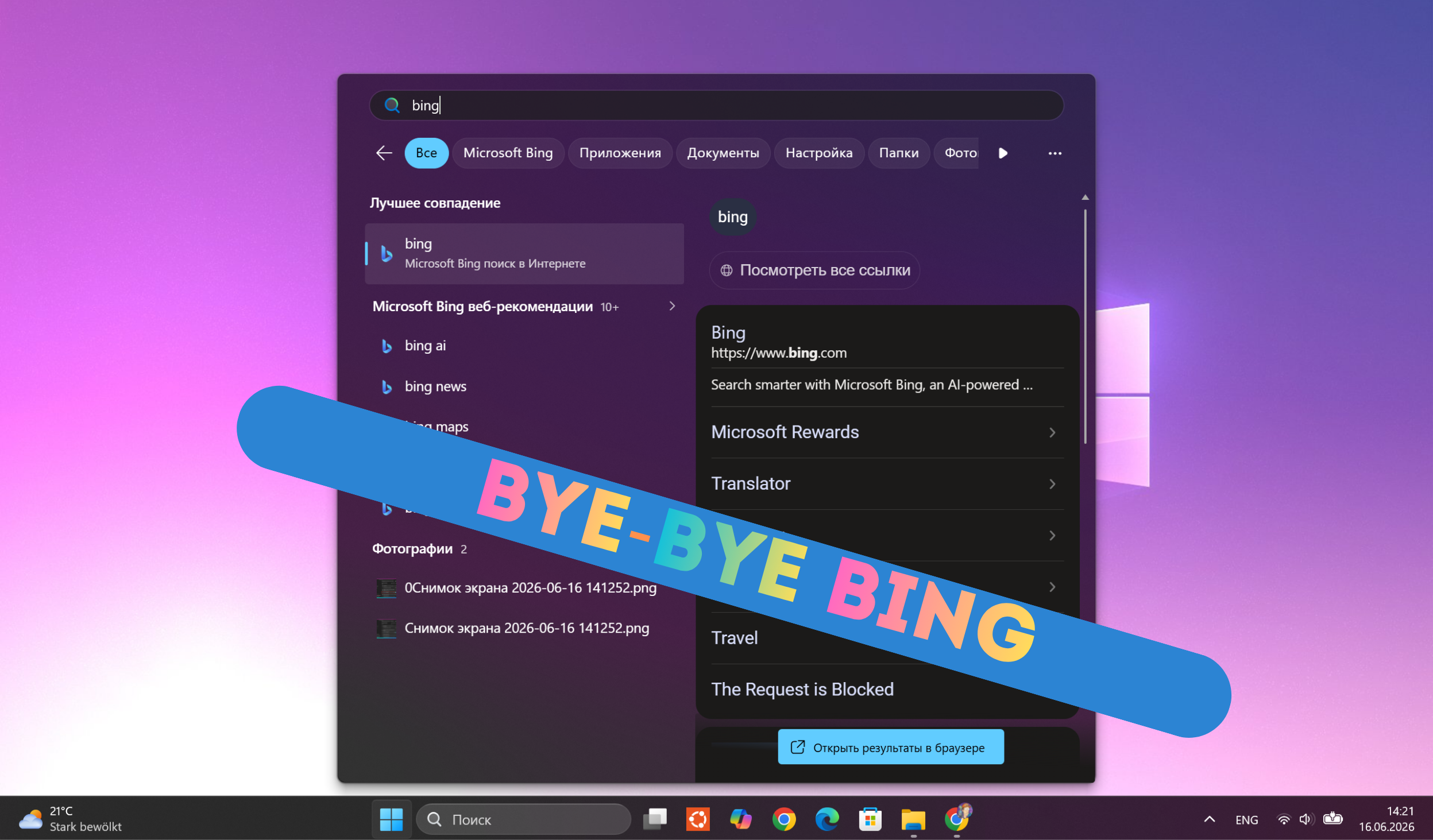
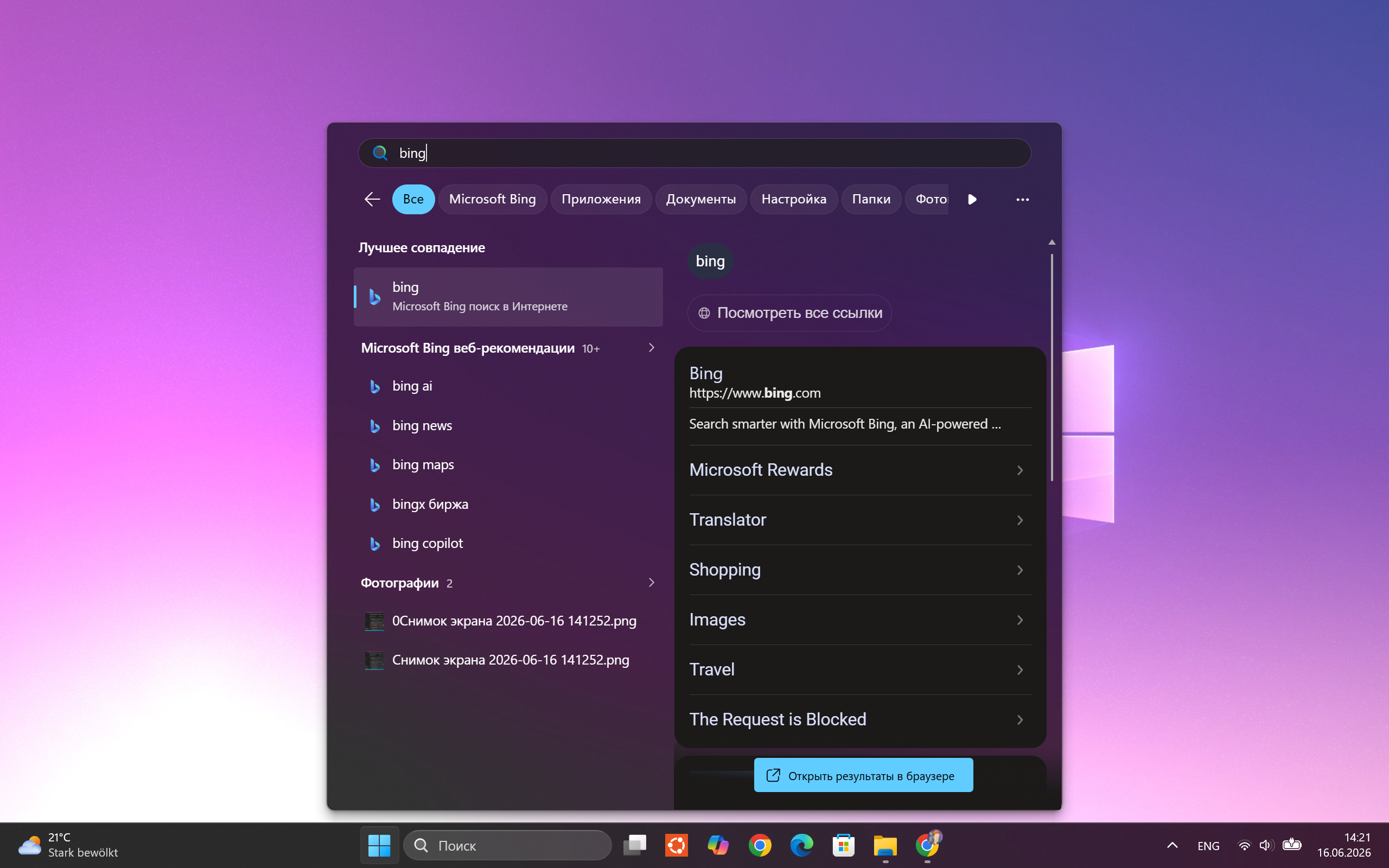
Встроенный поиск в Windows 11 часто вызывает критику пользователей из-за навязчивой интеграции с поисковой системой Bing. Нередко при попытке найти локальный файл или установленную программу система предлагает веб-результаты, рекламу товаров или ссылки на статьи. В скором времени это изменится: Microsoft готовит официальный переключатель, который позволит полностью очистить поиск от веб-контента.
В этой статье мы расскажем о деталях грядущего обновления Windows 11 и покажем, как можно отключить интеграцию с Bing в поиске прямо сейчас.
Отключение веб-результатов в настройках системы
В актуальных тестовых сборках Windows 11 переключатели для управления интеграцией с поисковой системой Bing наконец-то перенесены в стандартное приложение «Параметры». Чтобы отключить показ веб-результатов через интерфейс системы, выполните следующие шаги:
Шаг 1. Откройте «Параметры» с помощью сочетания клавиш Win + I (или через меню «Пуск»).
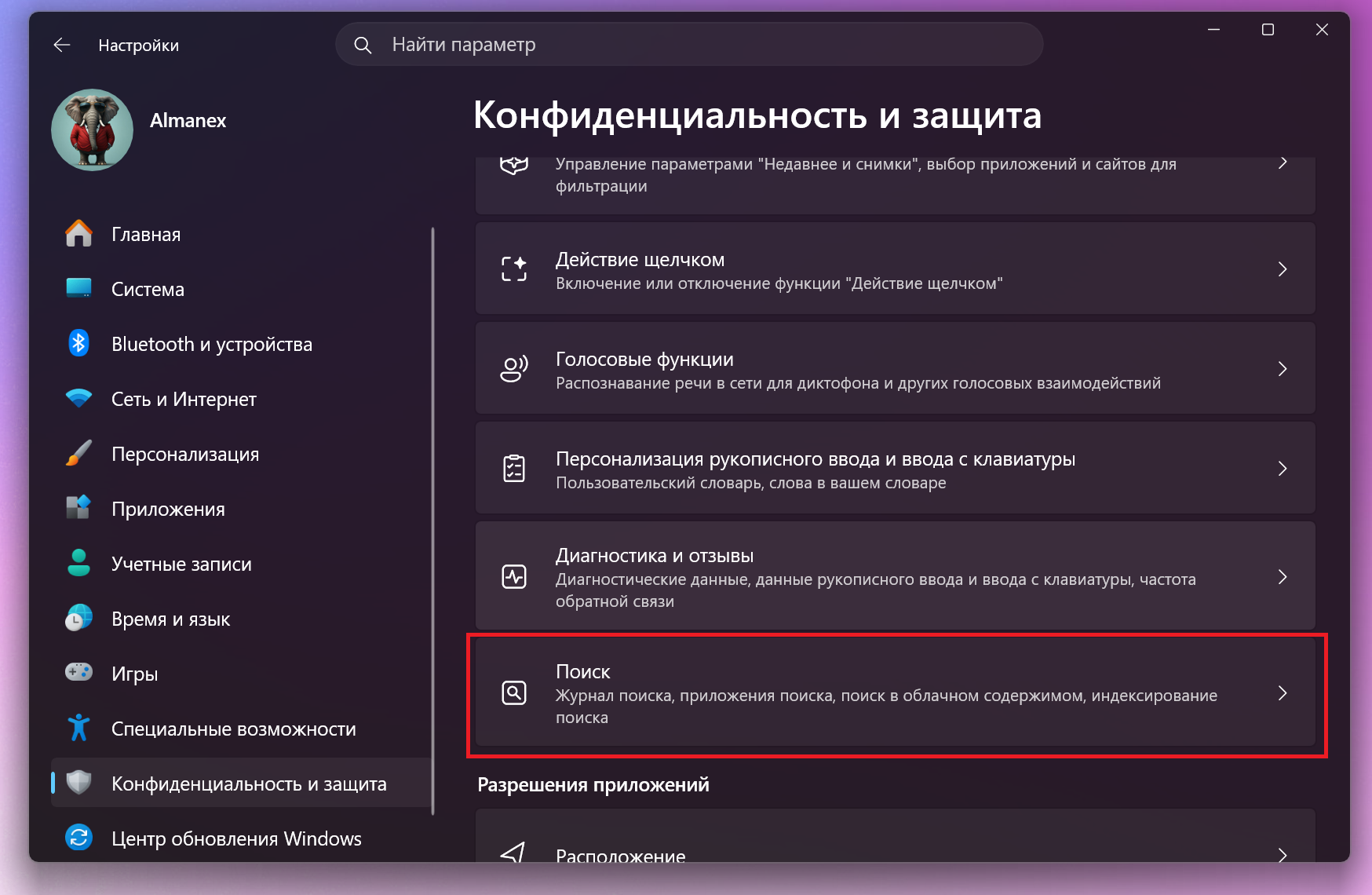
Шаг 2. Перейдите в раздел «Конфиденциальность и защита» (Privacy & security), а затем выберите пункт «Поиск» (или «Разрешения для поиска»).
Шаг 3. В этом подразделе найдите параметр «Разрешить приложениям поиск в интернете показывать результаты» и переведите его ползунок в положение «Откл».
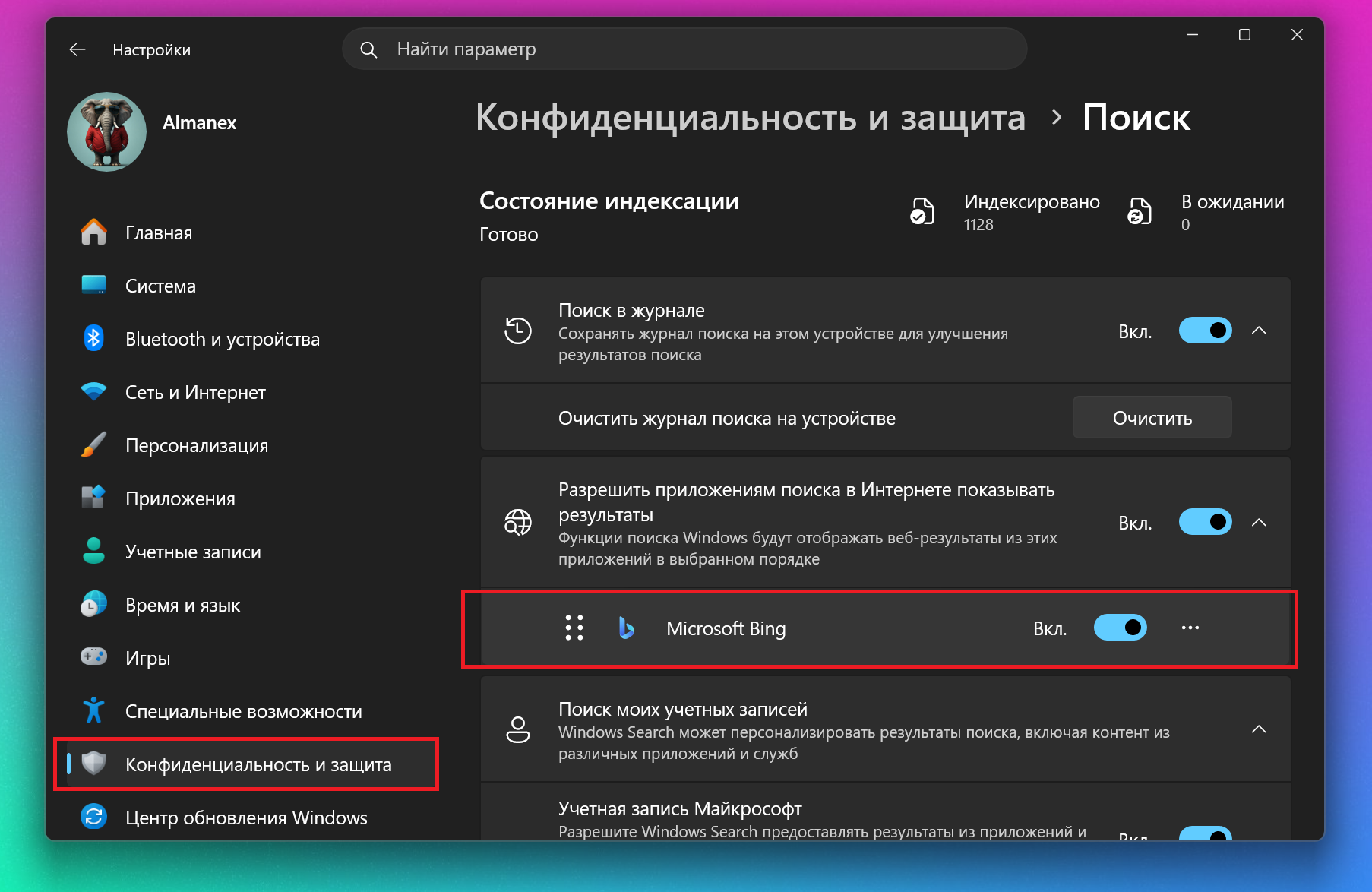
Шаг 4. В этом же меню найдите отдельный пункт, отвечающий за поиск в «Bing», и также переведите переключатель в положение «Откл».
Также Microsoft тестирует опцию для отключения выдачи из магазина приложений Microsoft Store. Это избавит от навязчивых рекомендаций установить программы из Store при обычном локальном поиске файлов.
Как отключить Bing в поиске Windows 11 через реестр
Пока новая функция находится в разработке, единственным способом убрать веб-результаты из поисковой строки является редактирование системного реестра. Для этого выполните следующие действия:
Шаг 1. Откройте редактор реестра. Для этого нажмите сочетание клавиш Win + R, введите в окне команду regedit и нажмите кнопку «ОК» (или клавишу Enter).
Шаг 2. В левой части окна перейдите по следующему пути:
HKEY_CURRENT_USER\Software\Policies\Microsoft\Windows\Explorer
Примечание: Если раздела «Explorer» внутри папки «Windows» не существует, щёлкните правой кнопкой мыши по разделу «Windows», выберите «Создать» → «Раздел» и назовите его Explorer.
Шаг 3. Щёлкните правой кнопкой мыши по пустой области в правом окне раздела «Explorer», выберите пункт «Создать» → «Параметр DWORD (32 бита)».
Шаг 4. Присвойте новому параметру имя DisableSearchBoxSuggestions.
Шаг 5. Дважды щёлкните по созданному параметру, установите значение 1 в поле «Значение» и нажмите «ОК».
Шаг 6. Чтобы изменения вступили в силу, перезапустите «Проводник». Нажмите сочетание клавиш Ctrl + Shift + Esc, чтобы открыть «Диспетчер задач». Найдите в списке процессов «Проводник» (Windows Explorer), щёлкните по нему правой кнопкой мыши и выберите «Перезапустить».
После этого встроенный поиск Windows 11 станет полностью локальным, а вкладка веб-результатов исчезнет.
Улучшения локального поиска в последних обновлениях
Помимо возможности отключения Bing, Microsoft активно работает над улучшением алгоритмов локального поиска, чтобы сделать его более точным и быстрым:
- Поиск по двум символам. Ранее при вводе коротких запросов (1–2 буквы) система часто сразу перенаправляла пользователя к веб-поиску Bing, если не находила мгновенного совпадения в именах приложений. Теперь поиск по двум символам ищет совпадения среди локальных файлов и документов.
- Поиск по подстроке (Substring Search). Это долгожданное улучшение позволяет находить файлы, даже если ключевое слово находится в середине или конце названия. Например, файл с именем
SavedYouAClick.pngтеперь успешно найдётся по запросамClickилиYou, а не только по первому словуSaved. - Приоритет локальных данных. Система ранжирования результатов была изменена таким образом, что локальные файлы, приложения и настройки всегда отображаются выше любых веб-предложений, даже если веб-поиск оставлен включённым.
Если у Вас возникли трудности с настройкой поиска или остались вопросы, делитесь ими в комментариях к статье.