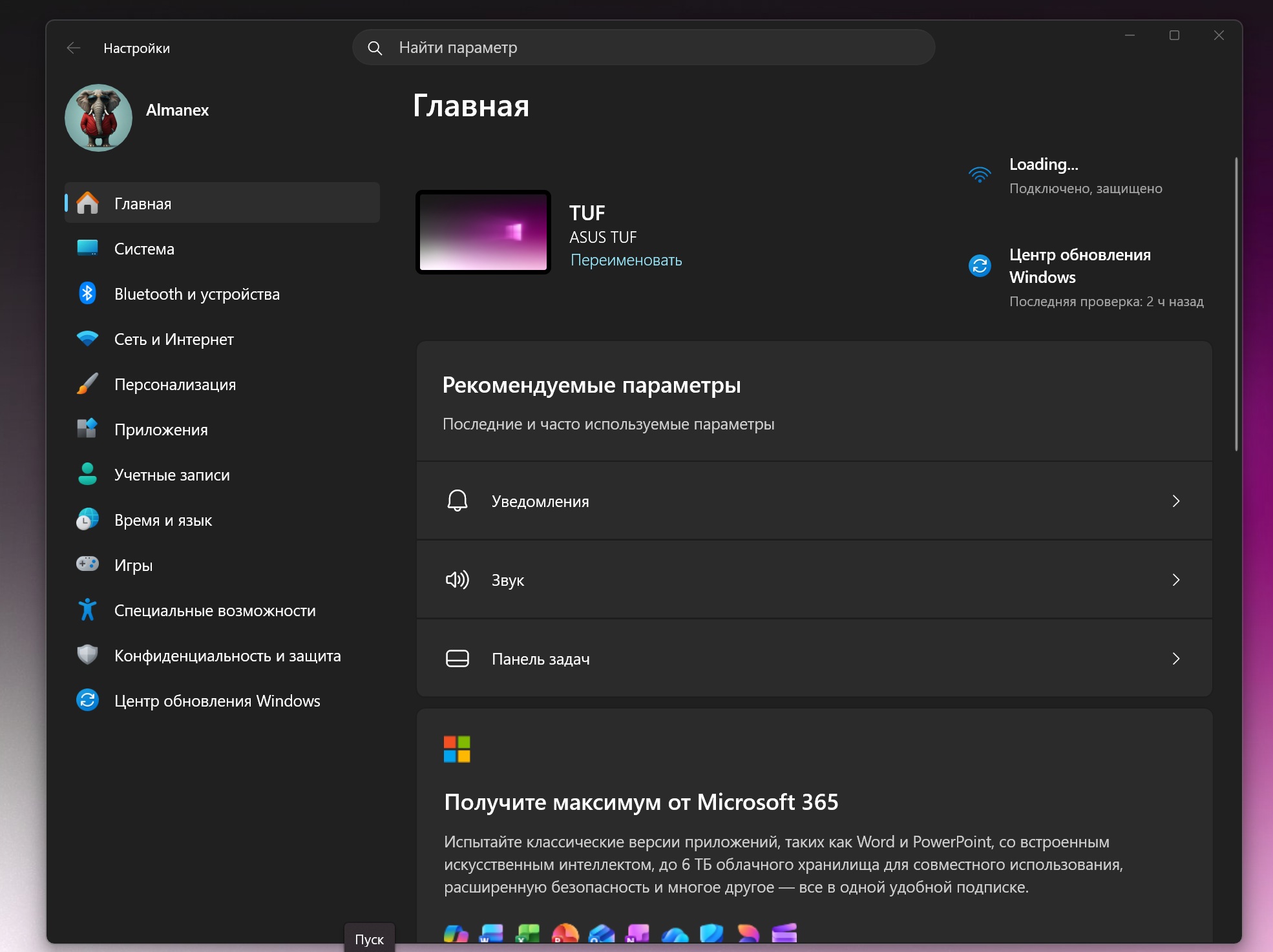
Начиная с обновления Windows 11 версии 23H2, стандартное приложение «Параметры» получило новую стартовую страницу под названием «Главная». На ней отображаются интерактивные карточки с быстыми настройками системы и Вашей учётной записи. Однако Microsoft также использует эту панель для продвижения своих коммерческих сервисов и подписок (Microsoft 365, OneDrive, Xbox Game Pass), что многие пользователи расценивают как встроенную рекламу.
Если Вы не хотите видеть эту информацию при каждом запуске настроек, Вы можете полностью скрыть данный раздел. В этой инструкции мы подробно разберём три способа отключения страницы «Главная» в Windows 11, а также то, как вернуть её обратно.
Как скрыть страницу «Главная» через групповые политики
Примечание: Этот метод подходит только для редакций Windows 11 Pro, Enterprise и Education. Пользователям домашней редакции (Windows 11 Home) данный инструмент локальных политик недоступен.
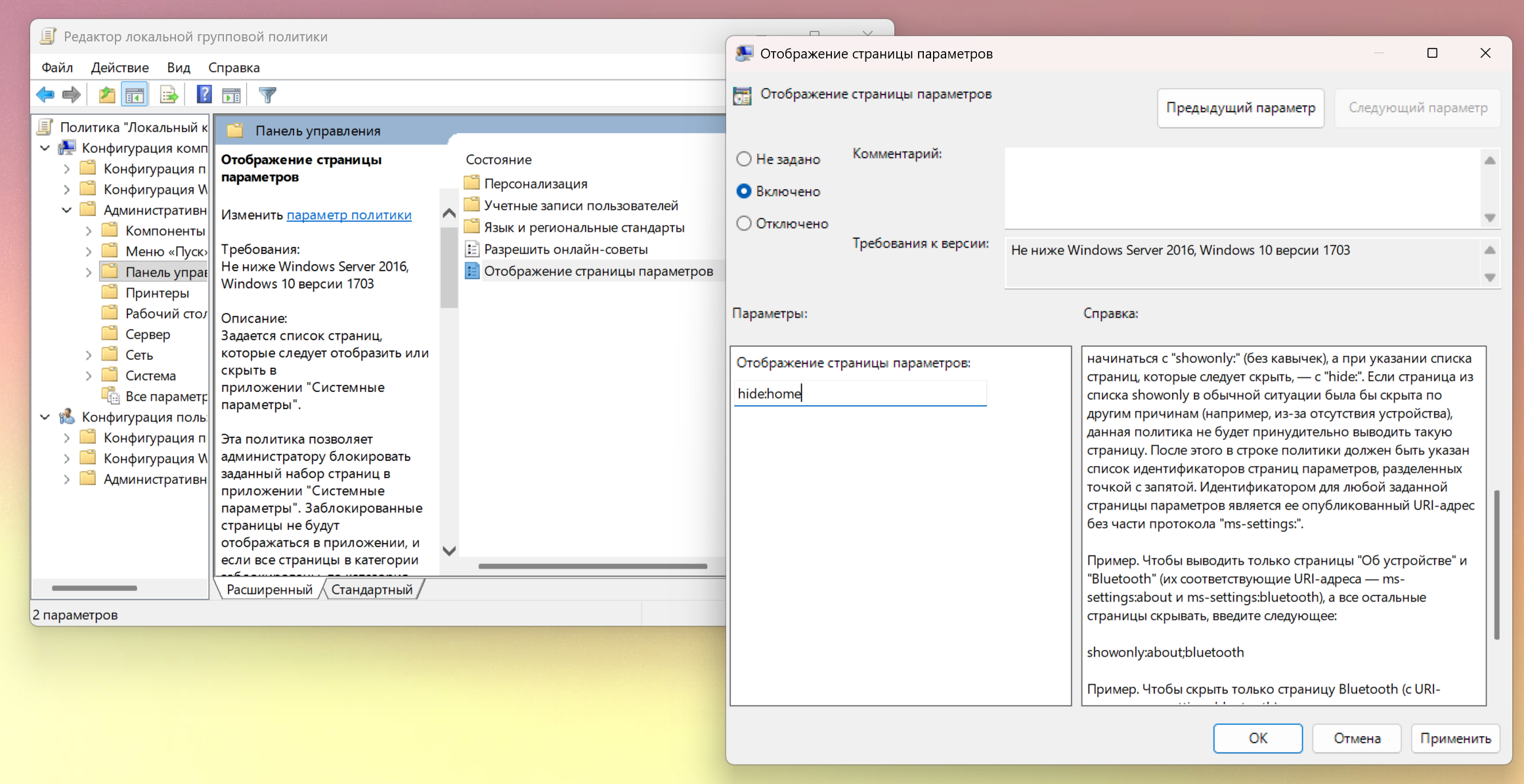
Шаг 1. Нажмите на клавиатуре сочетание клавиш Win + R, введите команду gpedit.msc и нажмите кнопку «ОК» или клавишу Enter.
Шаг 2. В левой части окна перейдите по следующему пути: «Конфигурация компьютера» → «Административные шаблоны» → «Панель управления».
Шаг 3. В центральной части экрана найдите политику с названием «Отображение страницы параметров» и дважды щелкните по ней левой кнопкой мыши.
Шаг 4. В открывшемся окне переведите переключатель в положение «Включено».
Шаг 5. В поле ввода параметров политики укажите следующее значение:
hide:home
Шаг 6. Нажмите кнопку «Применить», а затем «ОК» для сохранения настроек.
Шаг 7. Перезагрузите компьютер, чтобы изменения вступили в силу.
Отключение домашней страницы параметров через Редактор реестра
Примечание: Данный способ универсален и работает на всех редакциях Windows 11, включая домашнюю версию (Home).
Шаг 1. Нажмите сочетание клавиш Win + R, введите regedit и нажмите Enter для запуска редактора реестра.
Шаг 2. Перейдите по следующему пути в левой панели утилиты:
HKEY_LOCAL_MACHINE\SOFTWARE\Microsoft\Windows\CurrentVersion\Policies\Explorer
Шаг 3. Если раздел с именем Explorer отсутствует в папке Policies, щёлкните правой кнопкой мыши по разделу Policies, выберите «Создать» → «Раздел» и назовите его Explorer.
Шаг 4. Щёлкните правой кнопкой мыши по пустому месту внутри раздела Explorer, выберите «Создать» → «Строковый параметр».
Шаг 5. Присвойте новому параметру имя SettingsPageVisibility и нажмите Enter.
Шаг 6. Дважды щёлкните по созданному параметру SettingsPageVisibility, введите значение hide:home в поле «Значение» и нажмите кнопку «ОК».
Шаг 7. Выполните перезагрузку операционной системы.
Как отключить раздел «Главная» в «Параметрах» через Командную строку
Для быстрой настройки реестра без ручного поиска разделов Вы можете применить специальную команду консоли.
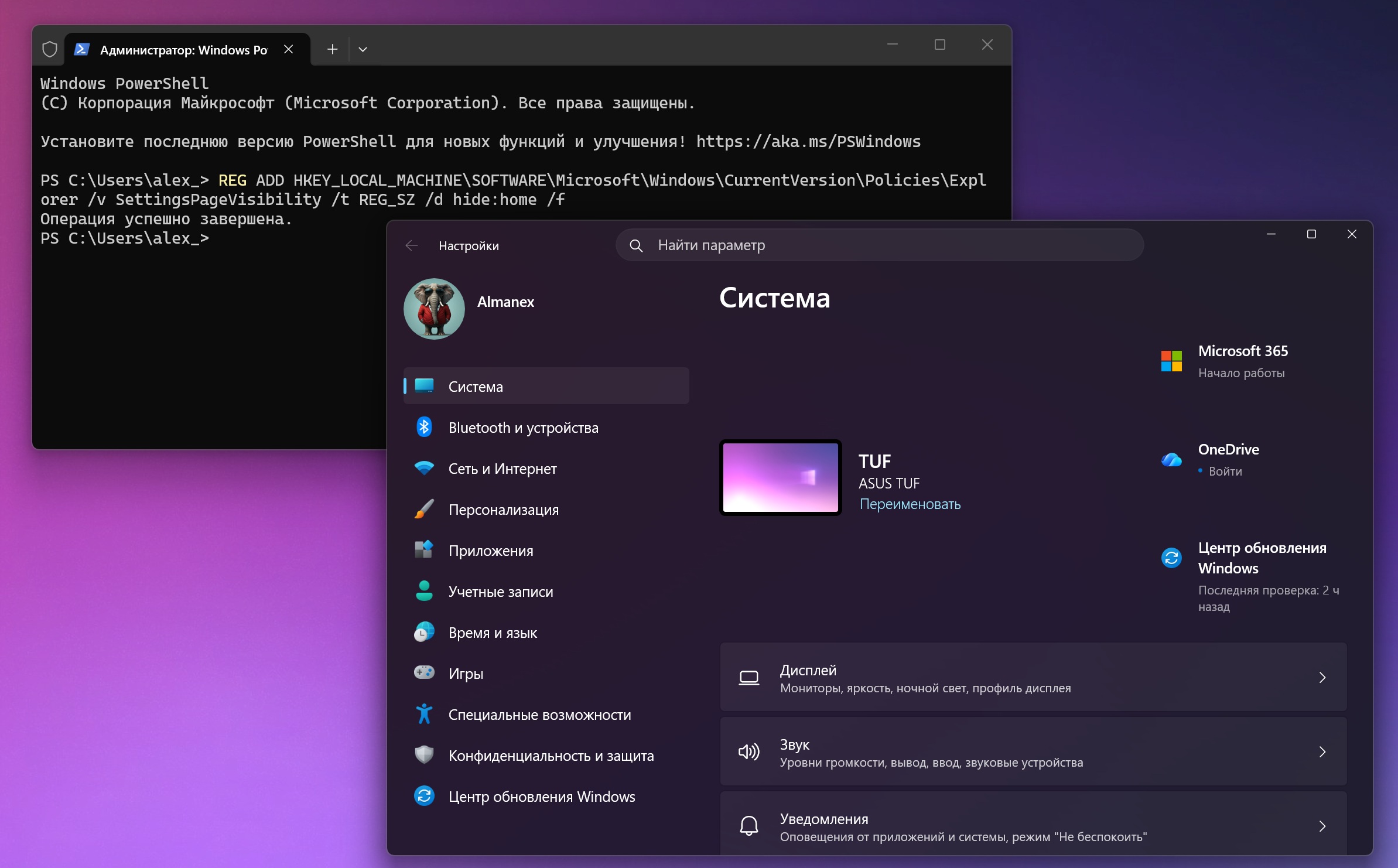
Шаг 1. Откройте меню «Пуск», начните вводить «Командная строка», нажмите правой кнопкой мыши по найденному приложению и выберите пункт «Запуск от имени администратора».
Шаг 2. Скопируйте и вставьте в окно терминала следующую команду, после чего нажмите Enter:
REG ADD HKEY_LOCAL_MACHINE\SOFTWARE\Microsoft\Windows\CurrentVersion\Policies\Explorer /v SettingsPageVisibility /t REG_SZ /d hide:home /f
Шаг 3. Дождитесь появления сообщения об успешном выполнении операции и выполните перезагрузку Вашего ПК.
Как вернуть страницу «Главная» в «Параметрах» Windows 11
Если в будущем Вы захотите восстановить отображение начальной страницы в приложении настроек, выполните отмену изменений одним из следующих способов:
- При использовании групповых политик: Откройте
gpedit.msc, перейдите в свойства политики «Отображение страницы параметров», переключите её режим в состояние «Не задано» и сохраните настройки. - При редактировании реестра вручную: Запустите
regedit, найдите созданный ранее строковый параметрSettingsPageVisibilityпо путиHKEY_LOCAL_MACHINE\SOFTWARE\Microsoft\Windows\CurrentVersion\Policies\Explorer, щёлкните по нему правой кнопкой мыши и выберите команду «Удалить». - Через командную строку: Откройте консоль от имени администратора и выполните следующую команду для удаления параметра:
REG DELETE HKEY_LOCAL_MACHINE\SOFTWARE\Microsoft\Windows\CurrentVersion\Policies\Explorer /v SettingsPageVisibility /f
После проведения любой из указанных процедур обязательно перезагрузите компьютер для вступления изменений в силу.
Примечание: Microsoft не удаляет и не заменяет другие разделы приложения настроек. Описанные операции влияют исключительно на отображение начальной вкладки.