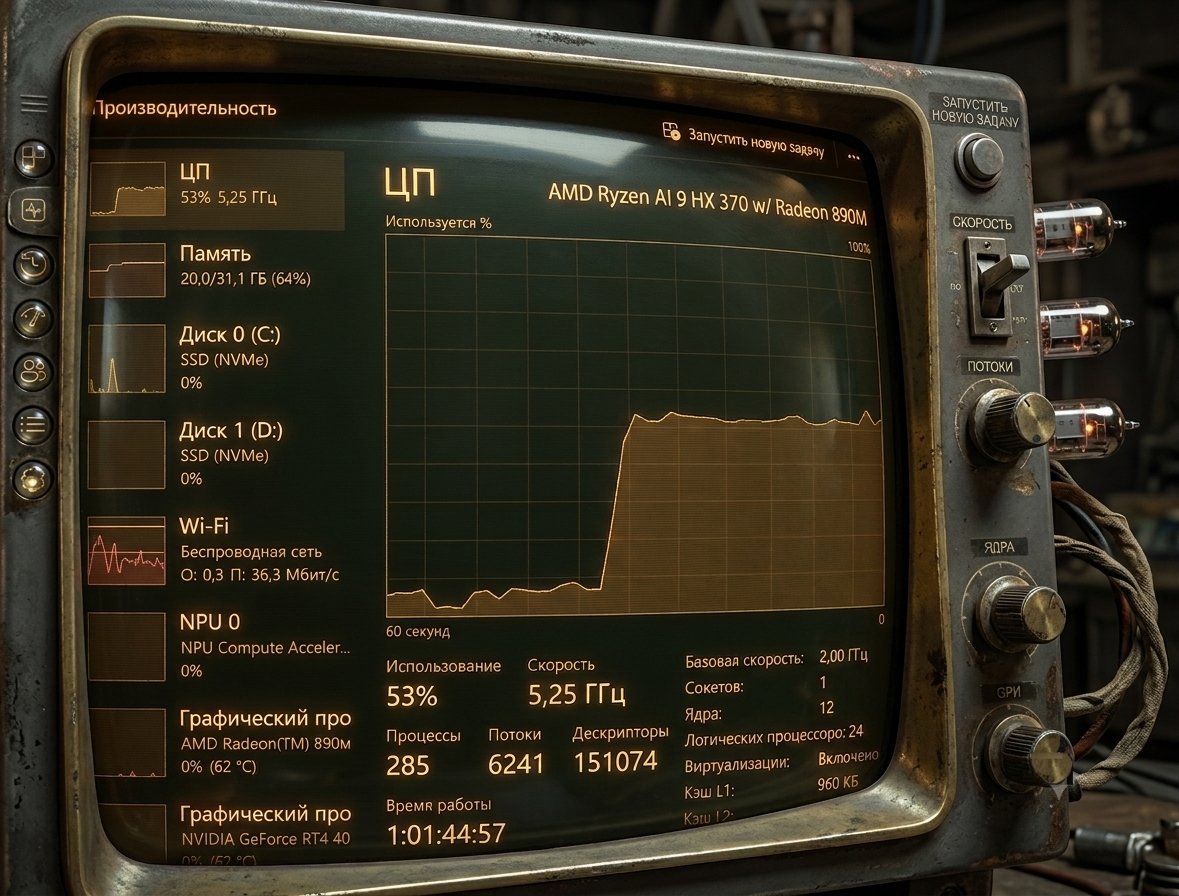
Современные процессоры от Intel and AMD умеют автоматически повышать тактовую частоту (технологии Turbo Boost и Core Precision Boost) при росте нагрузки. Это позволяет быстрее справляться с ресурсоёмкими задачами вроде игр, компиляции кода или видеомонтажа. В операционной системе Windows 11 предусмотрены параметры для управления этой функцией, однако наиболее гибкая и детальная настройка скрыта от пользователей по умолчанию.
С помощью небольшого изменения в реестре вы можете разблокировать скрытый параметр «Режим повышения производительности процессора» (Processor performance boost mode). Он позволяет настроить, насколько быстро и агрессивно операционная система будет запрашивать у процессора переход на турбо-частоты.
Примечание: Этот параметр отличается от новой функции «Профиль с низкой задержкой» (Low Latency Profile), появившейся в рамках инициативы Windows K2. Профиль низкой задержки оптимизирует кратковременные отклики системы при повседневных действиях, тогда как режим повышения производительности процессора управляет поведением частот при постоянных нагрузках в рамках выбранной схемы питания.
В этом руководстве мы покажем, как разблокировать и настроить этот скрытый режим в Windows 11.
Важно: Некорректное изменение реестра может нарушить работу операционной системы. Перед выполнением инструкции настоятельно рекомендуем создать точку восстановления или резервную копию системы.
Как разблокировать режим повышения производительности процессора в реестре
Чтобы скрытая настройка появилась в параметрах электропитания, выполните следующие действия:
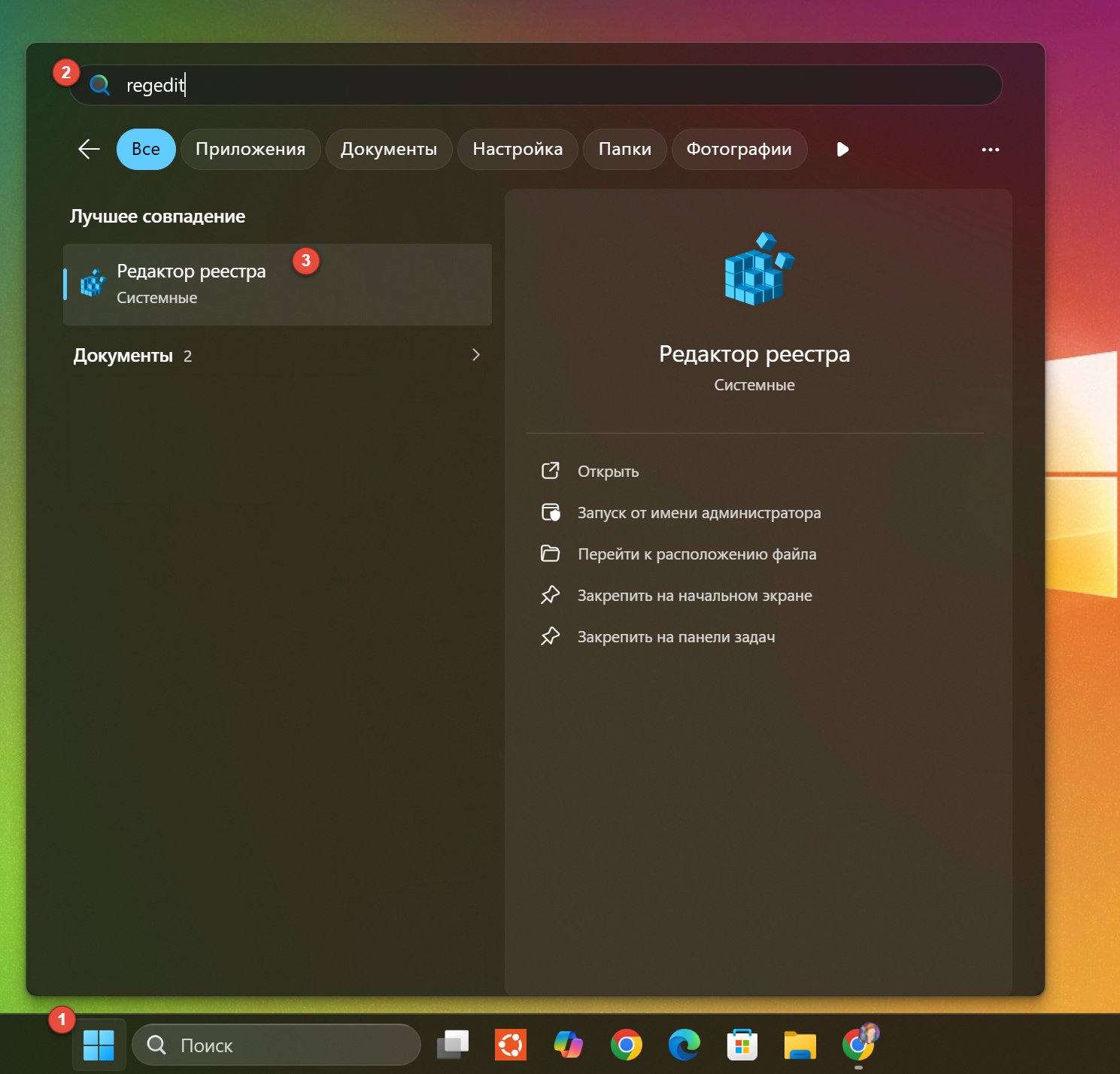
Шаг 1. Откройте меню «Пуск», введите в поиске «regedit» и запустите «Редактор реестра» от имени администратора.
Шаг 2. Перейдите по следующему пути (вы можете скопировать его и вставить в адресную строку в верхней части окна реестра):
HKEY_LOCAL_MACHINE\SYSTEM\CurrentControlSet\Control\Power\PowerSettings\54533251-82be-4824-96c1-47b60b740d00\be337238-0d82-4146-a960-4f3749d470c7
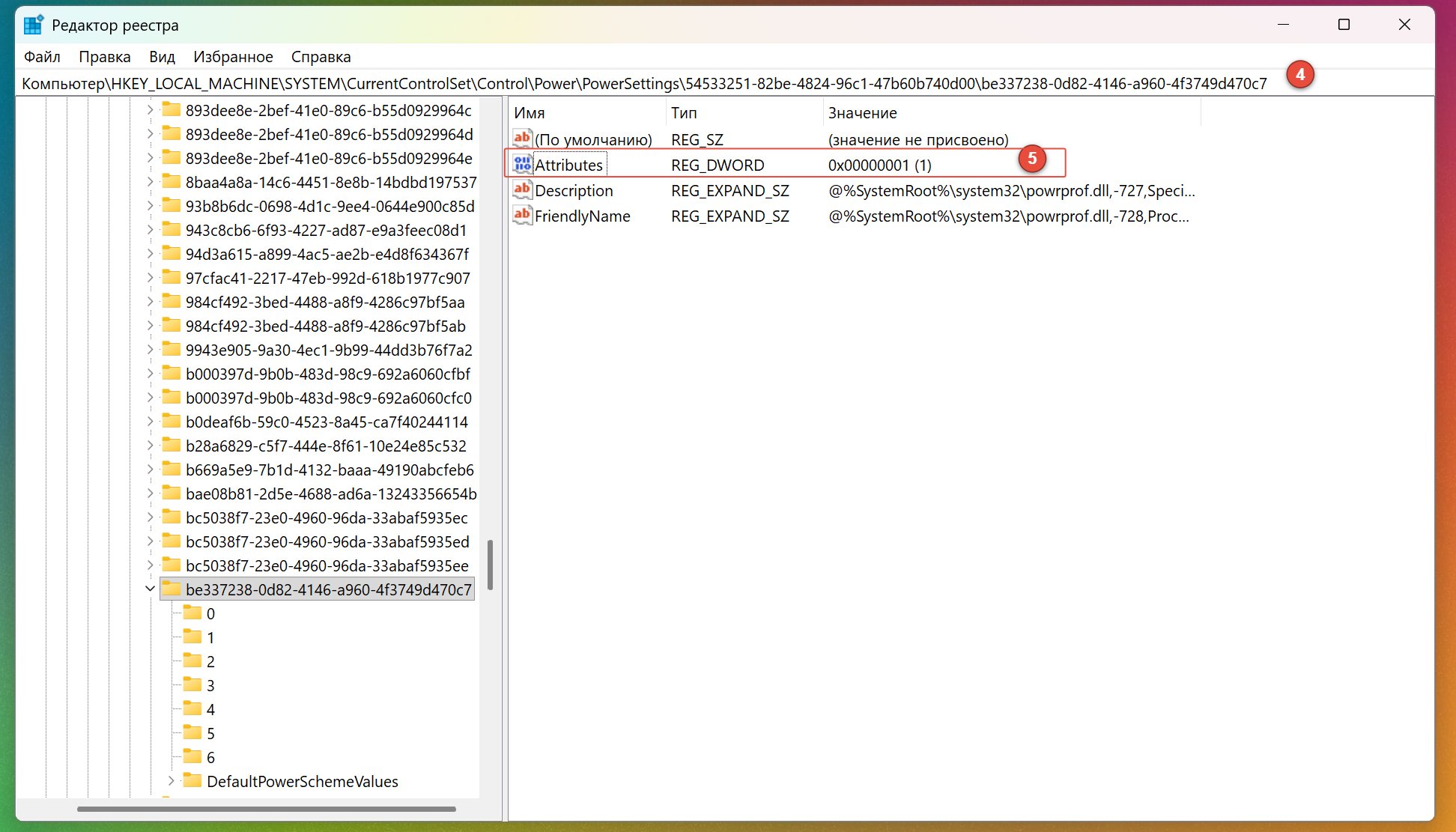
Шаг 3. В правой части окна найдите параметр типа DWORD с именем «Attributes» и дважды щёлкните по нему.
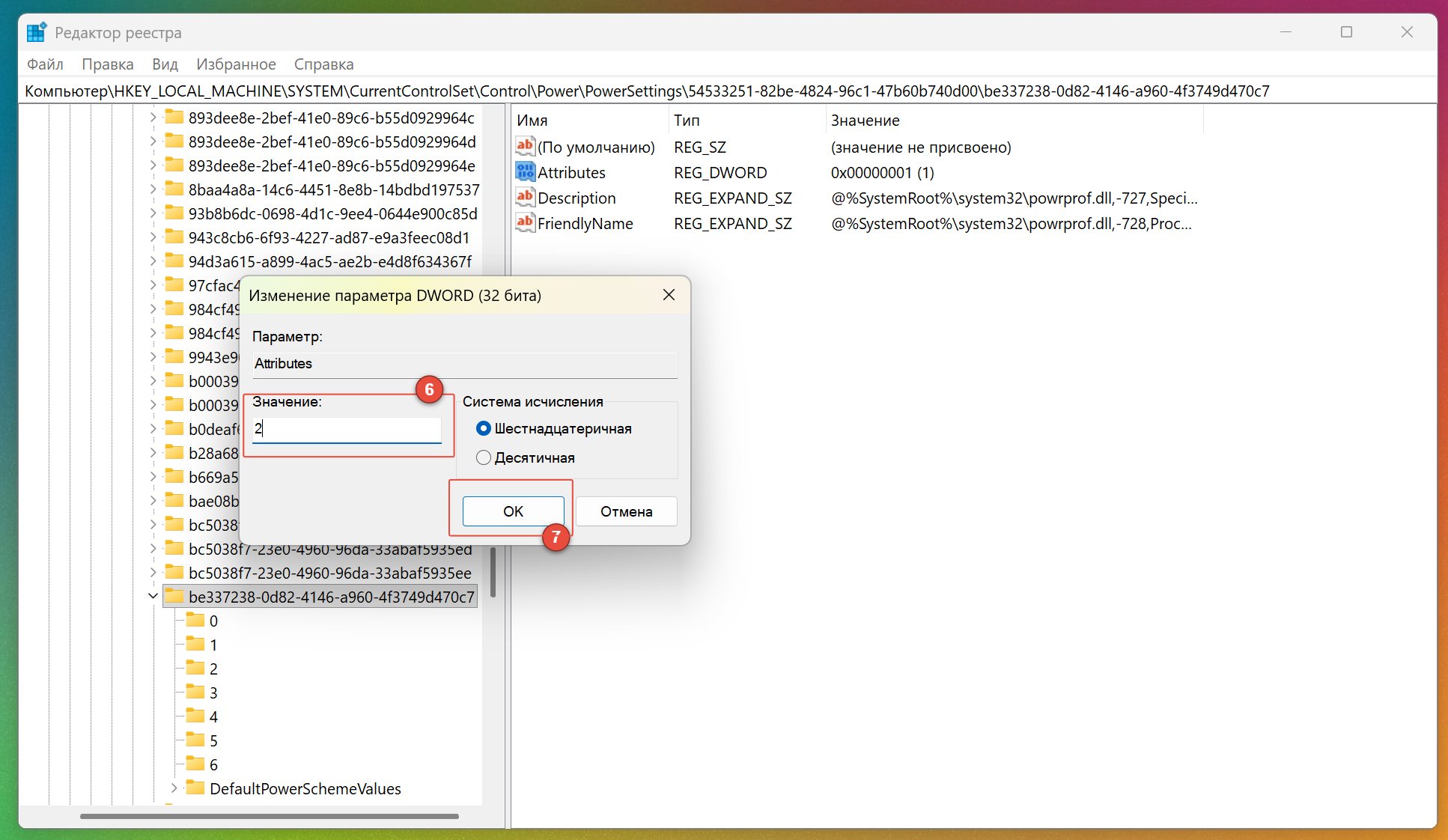
Шаг 4. Измените значение параметра с 1 (скрыто) на 2 (отображать) и нажмите кнопку «ОК».
Шаг 5. Перезагрузите компьютер, чтобы изменения вступили в силу.
Как настроить режим Processor performance boost mode
После перезагрузки разблокированная опция станет доступна в классической Панели управления. Для её настройки выполните следующие шаги:
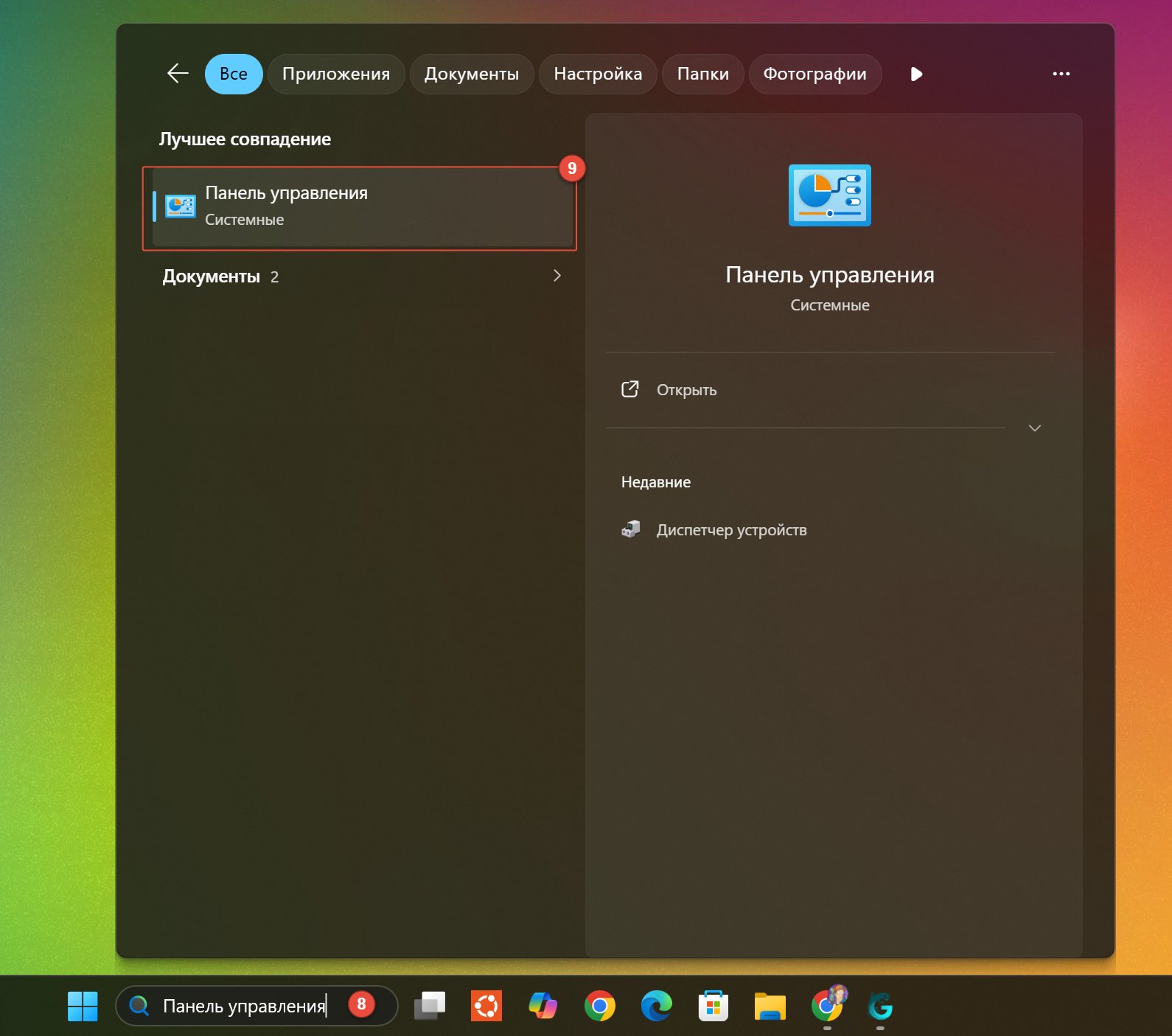
Шаг 1. Откройте меню «Пуск», введите «Панель управления» и запустите её.
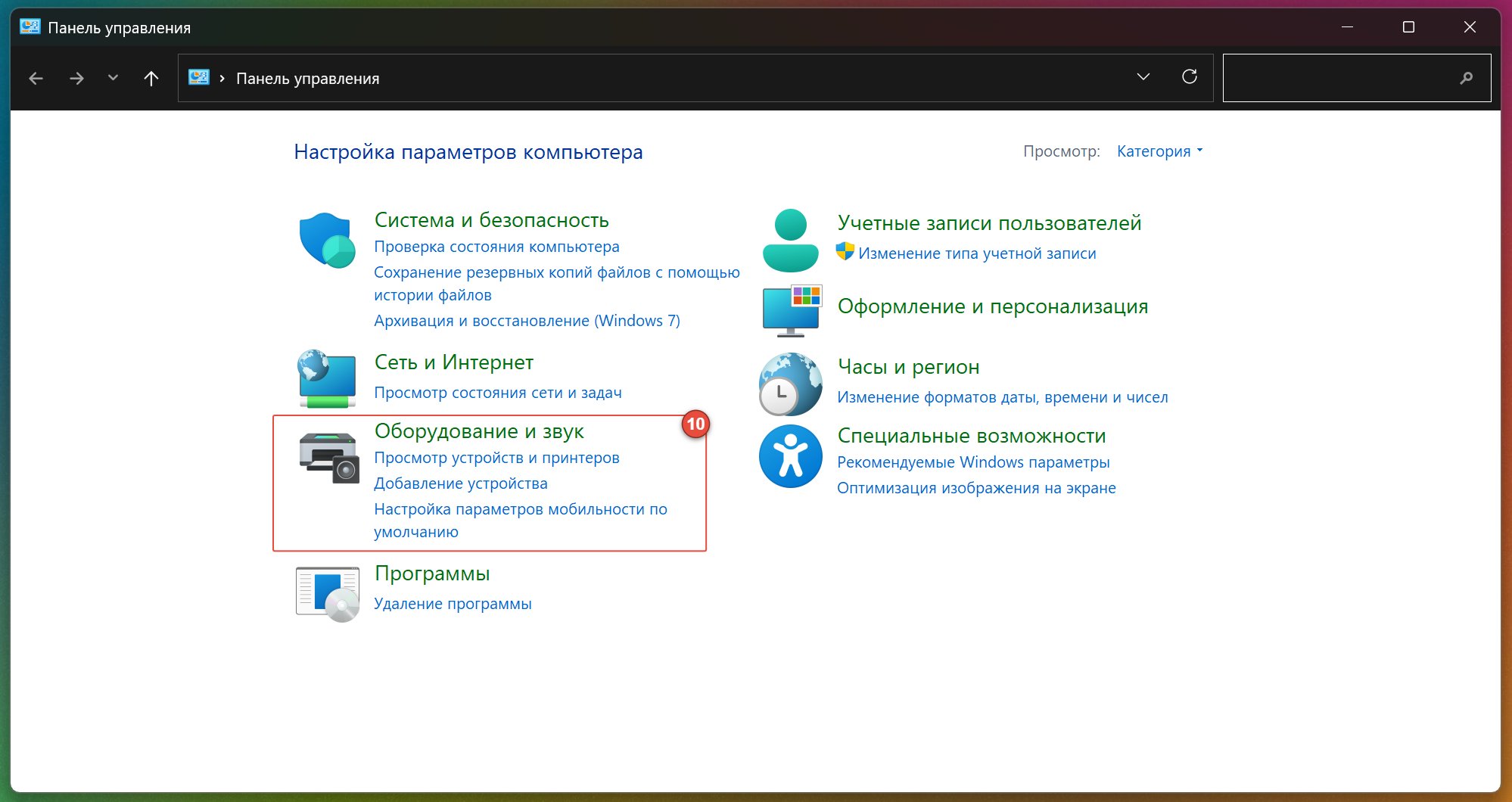
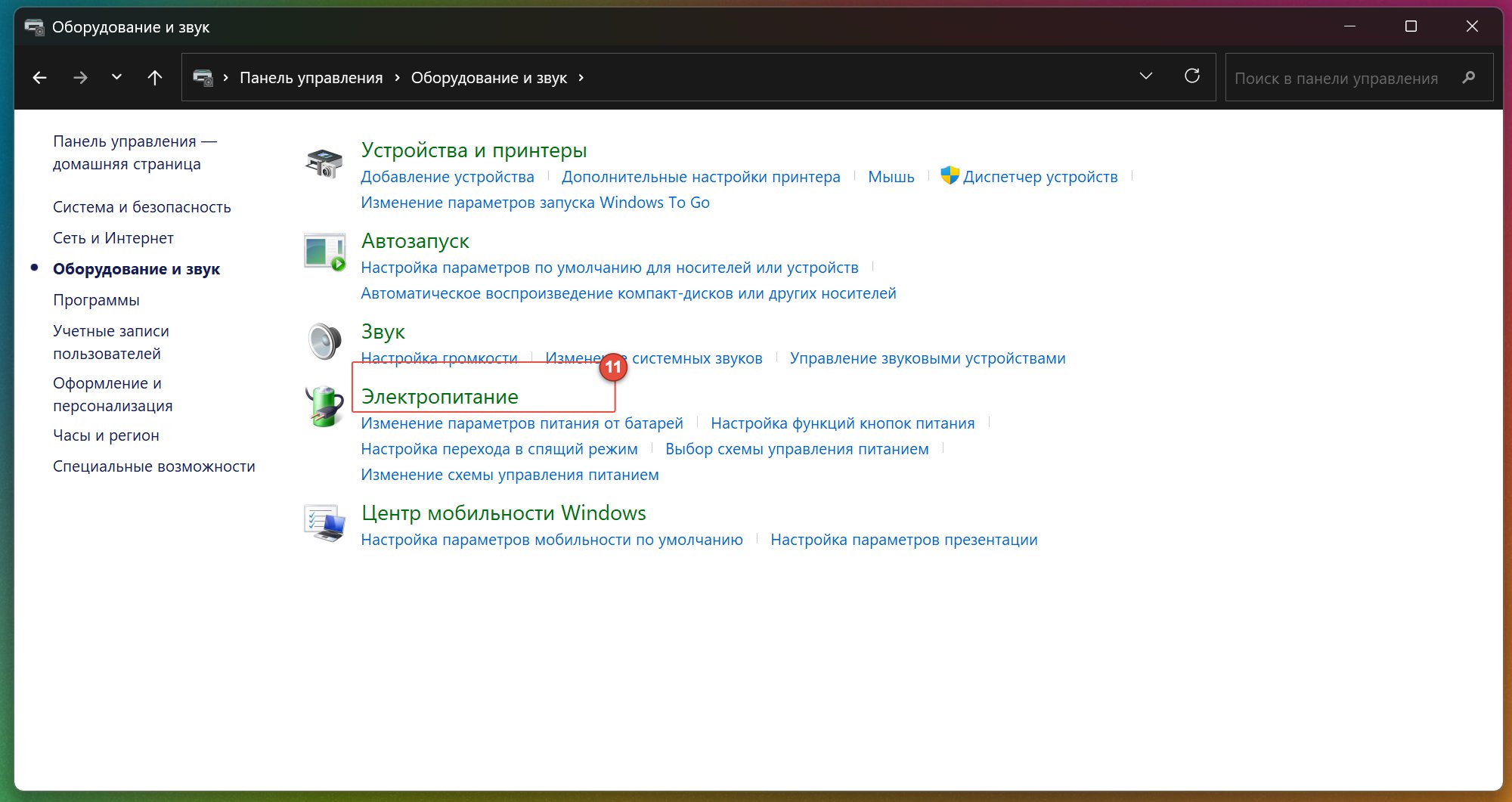
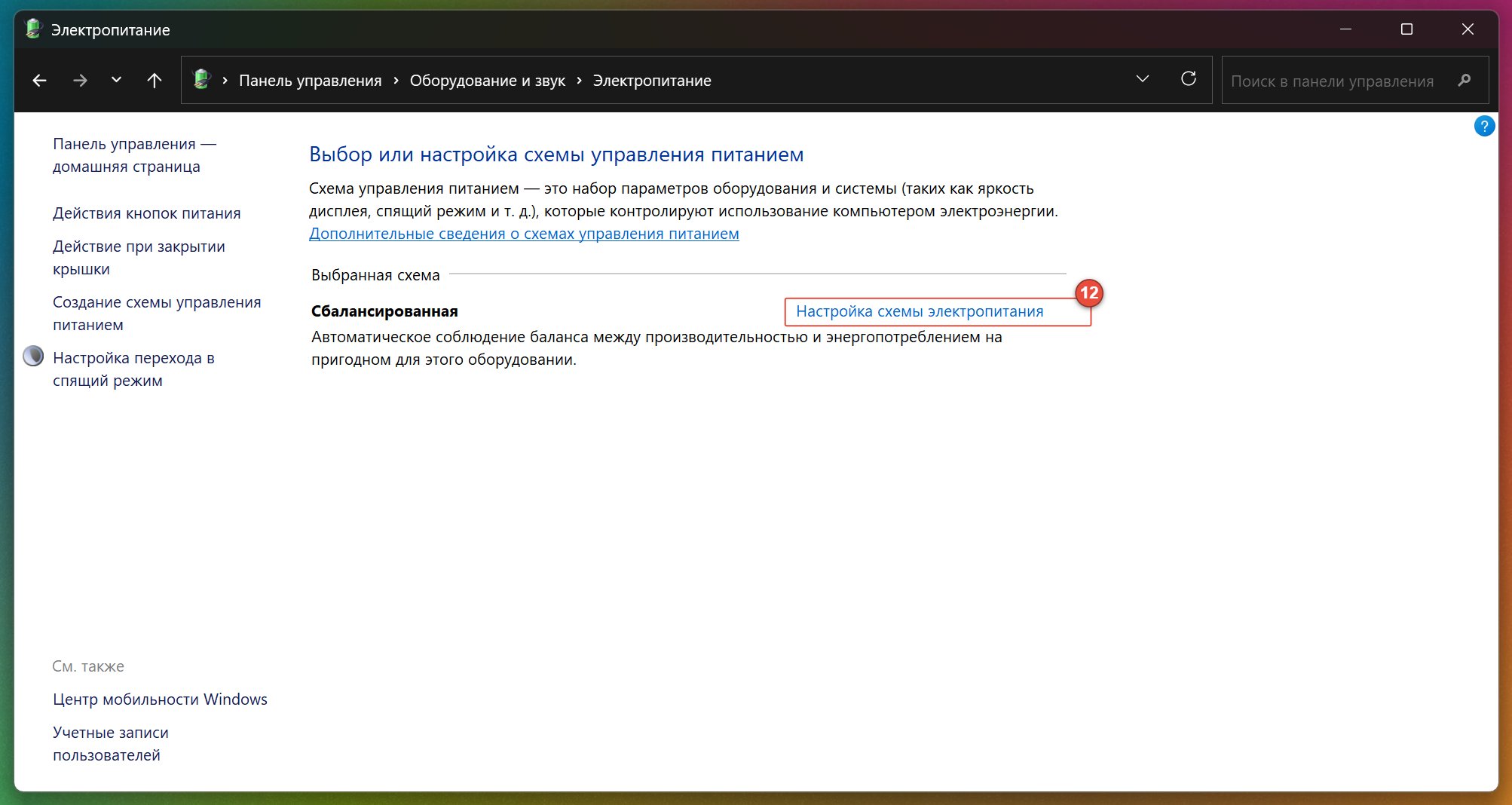
Шаг 2. Перейдите в раздел «Оборудование и звук» → «Электропитание».
Шаг 3. Нажмите на ссылку «Настройка схемы электропитания» рядом с вашей текущей активной схемой питания.
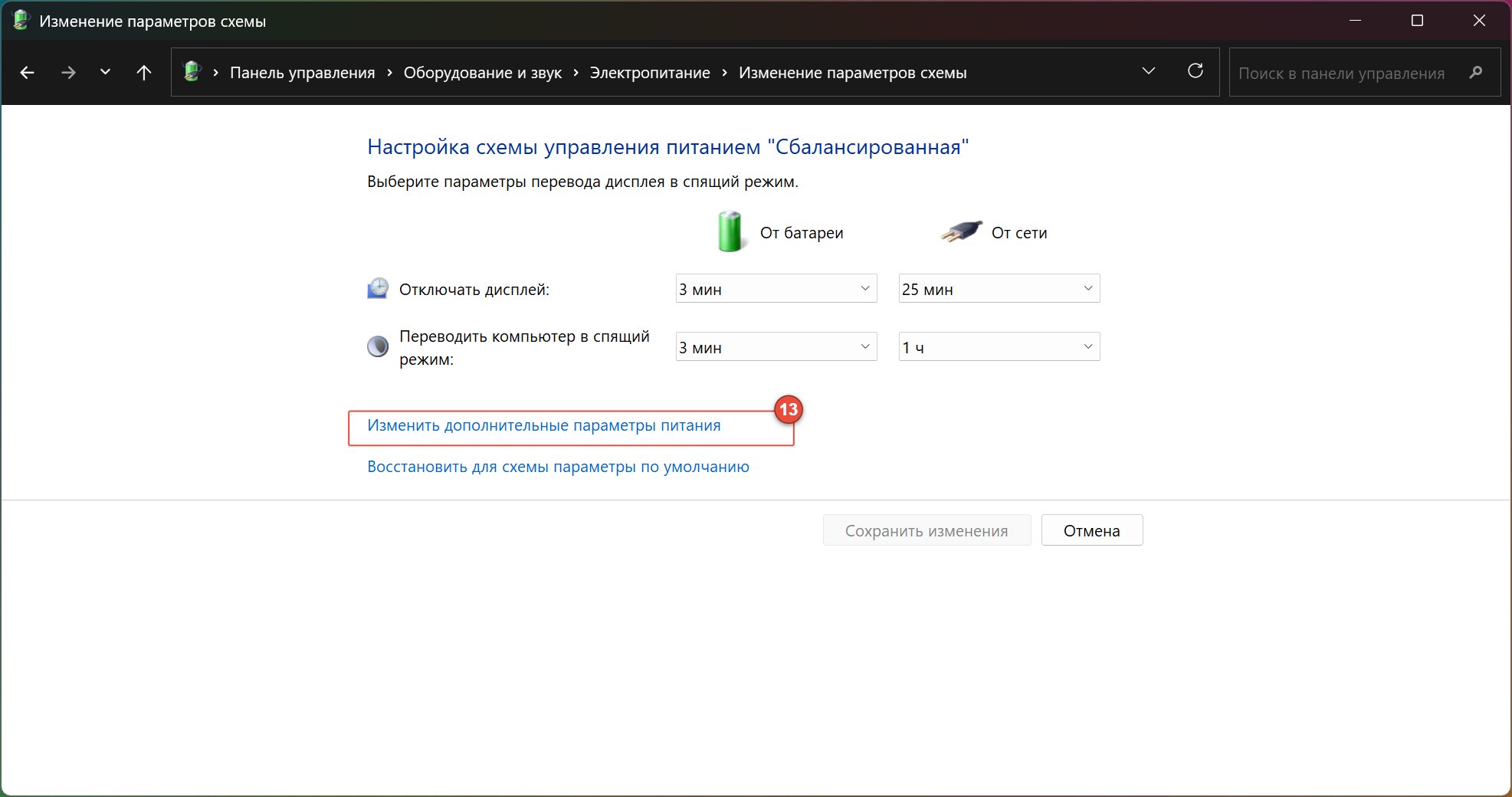
Шаг 4. В открывшемся окне выберите пункт «Изменить дополнительные параметры питания».
Шаг 5. В появившемся списке найдите и разверните ветку «Управление питанием процессора».
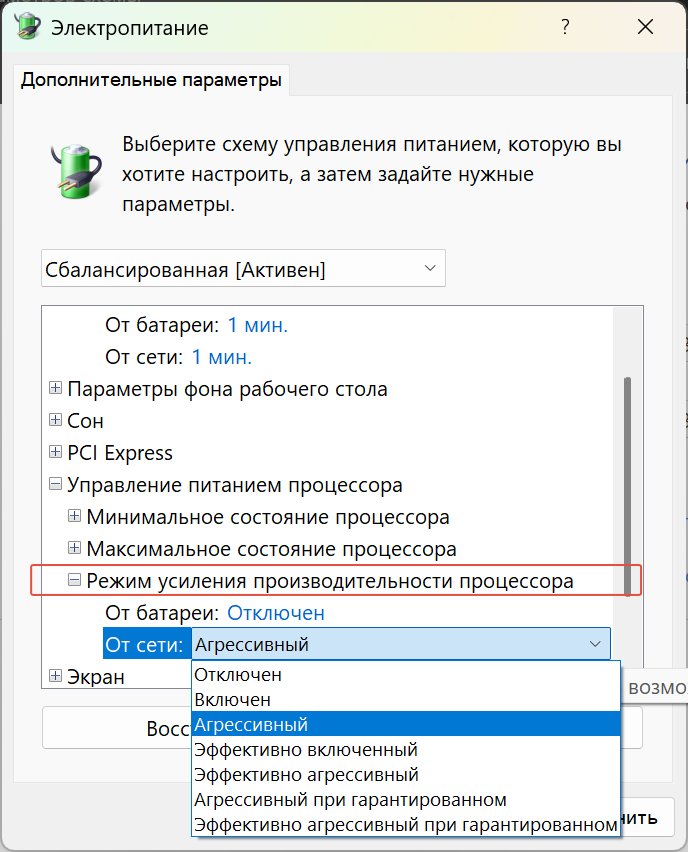
Шаг 6. Разверните пункт «Режим повышения производительности процессора» (или Processor performance boost mode).
Шаг 7. Выберите нужный режим работы и нажмите «Применить», а затем — «ОК».
В зависимости от вашего процессора и версии Windows 11 вам могут быть доступны следующие варианты:
- Disabled (Отключено): запрещает процессору превышать базовую частоту. Это снижает нагрев устройства и значительно экономит заряд батареи.
- Enabled (Включено): стандартное сбалансированное поведение Windows, используемое по умолчанию.
- Aggressive (Агрессивный): заставляет процессор переходить на повышенные частоты при первой необходимости и удерживать их дольше под нагрузкой.
- Efficient Enabled (Эффективный включен): процессор задействует турбо-частоты, но оптимизирует потребление энергии. Рекомендуется для портативных компьютеров.
- Efficient Aggressive (Эффективный агрессивный): обеспечивает быстрый отклик на нагрузку, стараясь при этом минимизировать потери энергии. Подходит для мощных игровых ноутбуков.
- Aggressive at guaranteed (Агрессивный при гарантированном): заставляет процессор работать на максимальной базовой (гарантированной) частоте, не переходя в максимальный турбо-буст без жесткой необходимости. Это обеспечивает стабильную производительность без резких скачков температур.
- Efficient aggressive at guaranteed (Эффективно агрессивный при гарантированном): гибридный режим, который сочетает энергоэффективность с высокой скоростью отклика. Алгоритм бустит частоты до гарантированного базового максимума эффективными импульсами, предотвращая перегрев.
Что означают режимы «при гарантированном» (at guaranteed)
Эти два пункта часто вызывают вопросы, так как в официальной документации Microsoft они описаны крайне скупо, а в русской локализации Windows звучат довольно перегруженно:
- В английской версии они называются Aggressive at guaranteed и Efficient aggressive at guaranteed.
Главное отличие этих режимов от обычных «Агрессивного» и «Эффективно агрессивного» кроется в понятии «гарантированная производительность» (базовая частота процессора) и том, как именно Windows взаимодействует с технологиями авторазгона Intel Turbo Boost или AMD Precision Boost.
1. Агрессивный при гарантированном (Aggressive at guaranteed)
Этот режим заставляет процессор вести себя максимально производительно, но строго в рамках базового теплопакета (TDP) и гарантированных частот, пока нагрузка не станет действительно серьезной.
- Как это работает: Если обычный «Агрессивный» режим поднимает частоты до самого максимума (максимальный Turbo Boost) при малейшей нагрузке, то этот режим действует умнее. Он сразу дает процессору команду работать на максимальной базовой (гарантированной) частоте, но не торопится прыгать в максимальный турбо-буст, если в этом нет реальной необходимости.
- Зачем нужен: Позволяет получить мгновенный отклик (система реагирует без задержек, частоты не прыгают вверх-вниз), но при этом помогает избежать резких скачков температуры и шума вентиляторов.
2. Эффективно агрессивный при гарантированном (Efficient aggressive at guaranteed)
Это гибридный режим, который сочетает в себе энергоэффективность, высокую скорость отклика и жесткий контроль температур.
- Как это работает: Windows пытается максимально оптимизировать энергопотребление. Но как только частота процессора доходит до гарантированного базового максимума, алгоритм переключается в агрессивный режим удержания этой частоты. Он дает процессору буститься, но делает это короткими, максимально эффективными импульсами, чтобы быстро выполнить задачу (принцип Race-to-Sleep) и сразу вернуть процессор в энергосберегающее состояние.
- Зачем нужен: Идеально подходит для работы в дороге на мощных ноутбуках или для создания тихого и прохладного профиля в игровых устройствах.
Сравнение режимов работы процессора
| Режим | Поведение частот | Нагрев и автономность | Кому подойдет |
|---|---|---|---|
| Агрессивный | Максимальный буст при любой задаче. Частоты задраны всегда. | Высокий нагрев, батарея тает на глазах. | Для выжимания всех соков в тяжелых играх и рендеринге (при питании от сети). |
| Агрессивный при гарантированном | Быстрый выход на базовый максимум, турбо-буст включается только при реальном затыке. | Умеренный нагрев, стабильная производительность без микрофризов. | Универсальный режим для работы за розеткой без лишнего шума кулеров. |
| Эффективно агрессивный при гарантированном | Умный буст короткими импульсами до базового максимума с жестким контролем энергопотребления. | Оптимальный баланс: ноутбук живет дольше, греется меньше. | Отличный выбор для работы в дороге или для «тихого/эко» профиля в игровом ноутбуке. |
Совет: Если вы настраиваете игровой ноутбук, то режим «Эффективно агрессивный при гарантированном» — один из лучших скрытых вариантов. Он убирает задержки (микрофризы) за счет моментальной реакции на нагрузку, но не дает процессору перегреваться и уходить в троттлинг, как это часто происходит в обычном «Агрессивном» режиме.
Какой режим выбрать для игр и автономной работы
Выбор оптимальной настройки зависит от ваших задач:
- Для стационарных игровых ПК лучшим выбором будет режим «Aggressive». Это уменьшит задержки при переходе процессора на более высокие частоты во время игры.
- Для ноутбуков при работе от батареи рекомендуется использовать режимы «Disabled» или «Efficient Enabled». Это позволит снизить уровень шума вентиляторов, уменьшить температуру устройства и продлить время работы от одного заряда.
Совет: Вы можете гибко настроить эти параметры отдельно для режимов «От батареи» и «От сети» в дополнительных параметрах электропитания ноутбука.
Если у вас остались вопросы или вам нужна помощь в настройке режимов работы процессора, пишите в комментариях ниже.