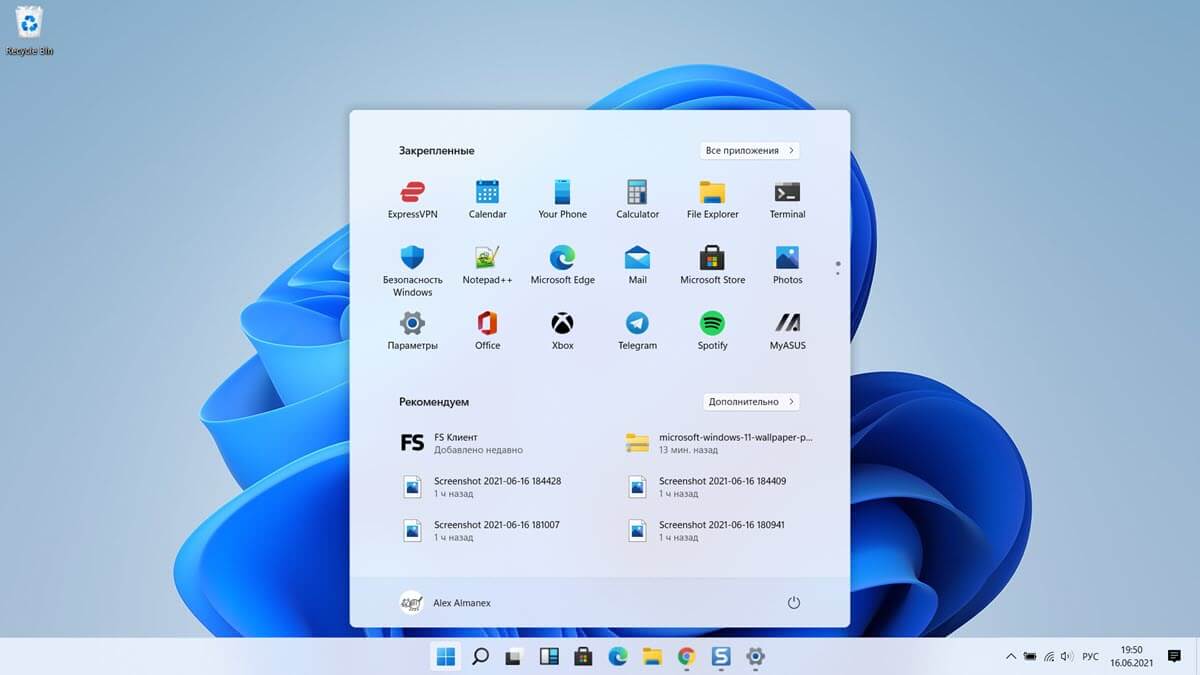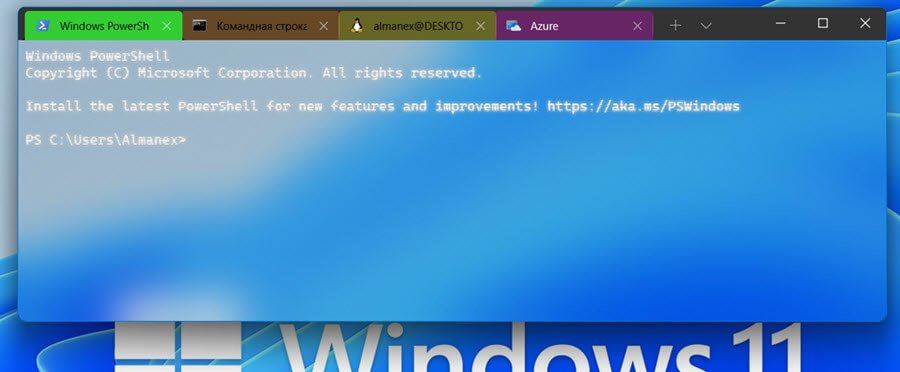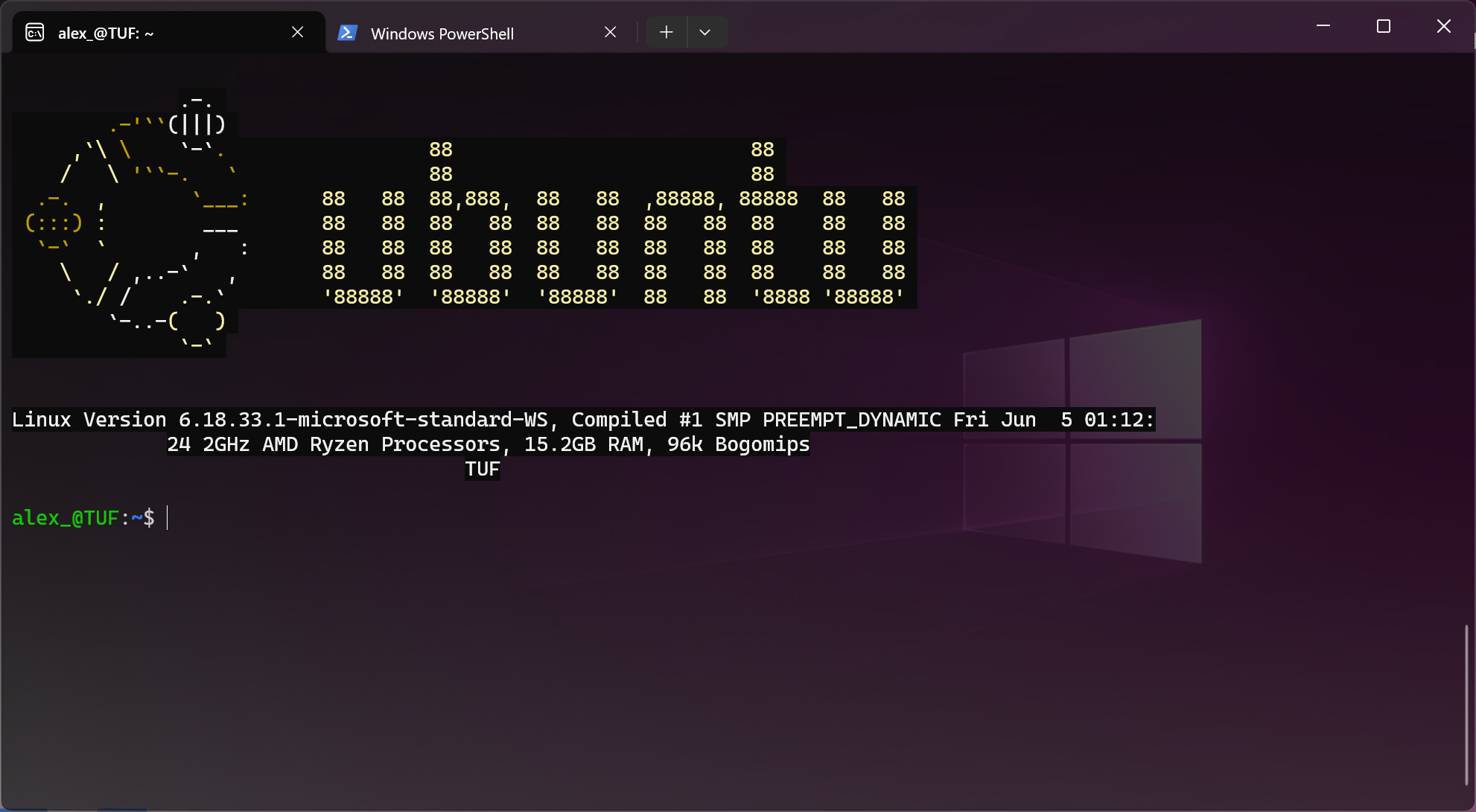
При использовании подсистемы Windows для Linux (WSL) на компьютере может быть установлено несколько разных дистрибутивов. Со временем становится трудно вспомнить, какие именно версии Linux развернуты в системе. Просмотр списка установленных дистрибутивов полезен перед их экспортом, импортом, удалением или назначением версии по умолчанию.
В этой инструкции мы подробно расскажем, как быстро посмотреть список всех установленных и запущенных дистрибутивов Linux в WSL на Windows 11 или Windows 10 с помощью встроенных команд.
Как вывести список всех дистрибутивов Linux в WSL
Для просмотра всех зарегистрированных в системе дистрибутивов Linux выполните следующие шаги:
Шаг 1. Откройте меню «Пуск».
Шаг 2. Введите в поиске «Командная строка» или «PowerShell», щёлкните правой кнопкой мыши по результату и выберите пункт «Запуск от имени администратора».
Шаг 3. Введите следующую команду и нажмите Enter:
wsl --list --all
В результате на экране отобразятся названия всех дистрибутивов и их текущее состояние (например, остановлен или запущен).
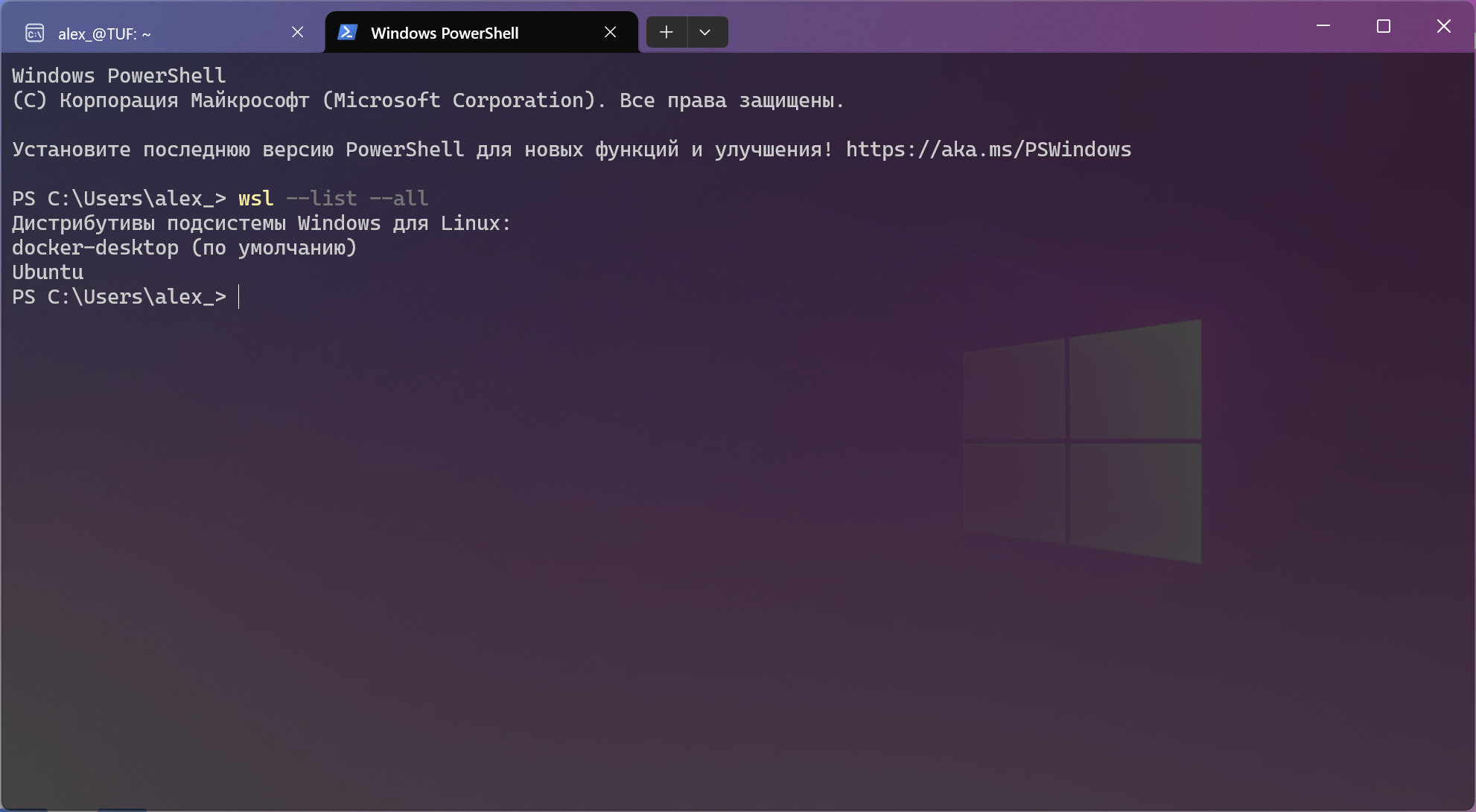
Совет: Вы также можете использовать сокращенную версию этой команды:
wsl -l --all
Как посмотреть список только запущенных дистрибутивов
Если вам нужно узнать, какие именно дистрибутивы WSL активны в данный момент, выполните следующие действия:
Шаг 1. Откройте «Командную строку» или консоль «PowerShell».
Шаг 2. Введите команду ниже и нажмите Enter:
wsl --list --running
После выполнения команды вы увидите список только тех систем Linux, которые сейчас запущены и работают в фоновом режиме.
Совет: Для этой команды также доступна сокращенная запись:
wsl -l --running
Примечание: Описанные команды работают одинаково как в Windows 11, так и в Windows 10. Это простой и быстрый способ управления дистрибутивами WSL без необходимости открывать графический интерфейс настроек.
Если у вас возникли вопросы или трудности с выполнением команд, пишите об этом в комментариях под статьей.