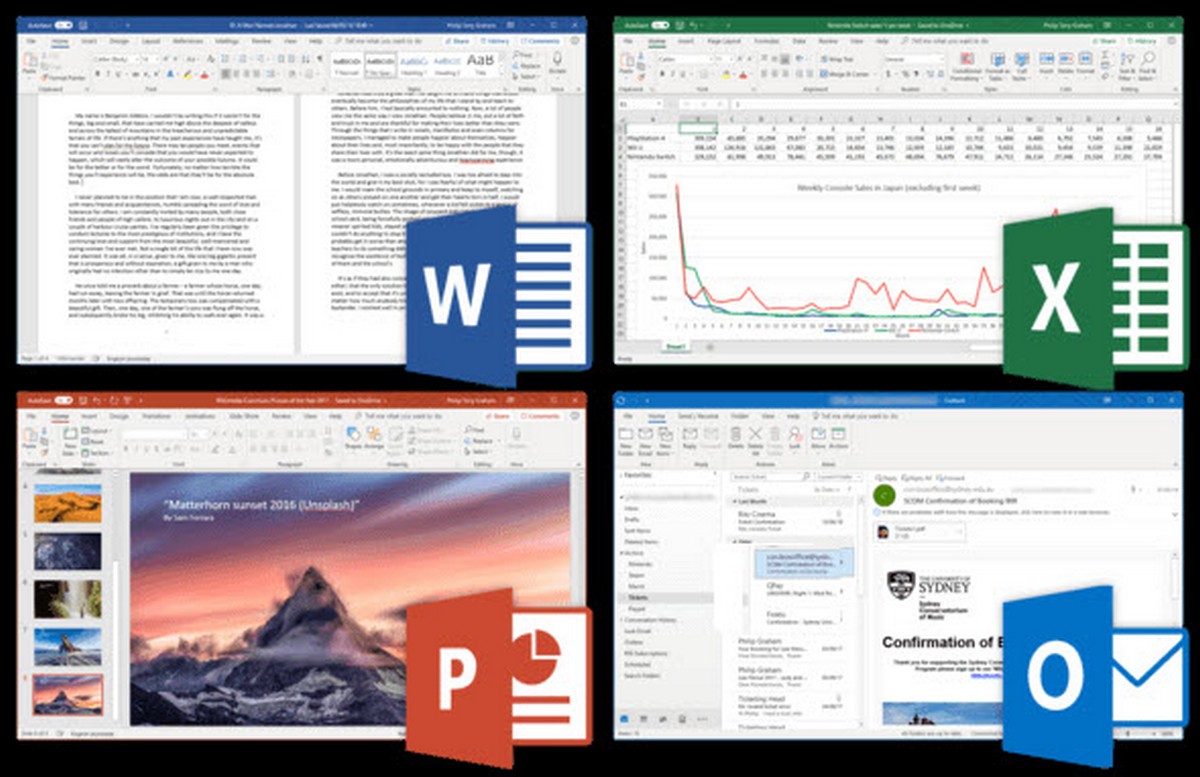
Набор приложений Microsoft Office достаточно мощный как для работы, так и для развлечений. Вы можете создавать таблицы, резюме, отправлять электронные письма друзьям и родственникам и многое другое. Однако знаете ли вы, что вы можете сэкономить время в течение рабочего дня при использовании приложений Office, используя всего несколько сочетаний клавиш? В данном руководстве мы рассмотрим варианты сочетаний клавиш в некоторых приложениях Office в Windows 10.
Сочетания клавиш для Microsoft Word
Microsoft Word, пожалуй, самое распространенное приложение Office и имеет большое количество сочетаний клавиш. Некоторые сочетания клавиш варьируются от управления лентой в верхней части экрана до общих вещей, таких как уменьшение размера шрифта или выравнивание текста. Вот посмотрите на некоторые по нашему мнению самых полезных.
Сочетание клавиш
Ctrl + [ Уменьшить размер шрифта на 1 пункт
Ctrl +] Увеличить размер шрифта на 1 пункт
Ctrl + Shift + ← Выбрать слово слева
Ctrl + Shift + → Выбрать слово справа
Alt + F Открыть меню файлов
Alt + H Откройте вкладку «Главная», чтобы увидеть дополнительные сочетания клавиш и дополнительные команды клавиатуры
Alt + N Откройте страницу вставки
Alt + P Откройте вкладку Layout
Это всего лишь несколько сочетаний, которые мы сочли полезными. У Microsoft есть полный список команд здесь.
Сочетания клавиш для Microsoft Excel

Теперь для Microsoft Excel. Это приложение Office обладает большими возможностями для навигации, а также для вычисления чисел и формул. Сочетания клавиш здесь сэкономят ваше время, а также помогут облегчить навигацию по меню. Некоторые из наших любимых сочетаний ниже.
Shift + Tab Перейти к предыдущей ячейке на листе или к предыдущей опции в диалоговом окне
Ctrl + клавиша со стрелкой Переместить на край текущей области данных на листе
Ctrl + End Перейдите к последней ячейке на рабочем листе
Ctrl + Page Down Перейти к следующему листу в рабочей книге
CTRL + 1 Откройте диалоговое окно «Формат ячеек»
Ctrl + Shift + двоеточие (:) Введите текущее время
Ctrl + точка с запятой (;) Введите текущую дату
Ctrl + Shift + знак тильды (~) Применить общий числовой формат
Ctrl + Shift + знак доллара ($) Примените формат валюты с двумя десятичными знаками (отрицательные числа в скобках).
Ctrl + Shift + знак процента (%) Примените формат Процент без десятичных знаков
Ctrl + Shift + знак номера (#) Примените формат даты с указанием дня, месяца и года
Ctrl + Shift + знак (@) Примените формат времени с часами и минутами, а также AM или PM:
Опять же, мы только что перечислили нескольких основных сочетаний клавиш для Excel. Если вы ищете подробный список, мы приглашаем вас ознакомиться со списком Microsoft здесь.
Сочетания клавиш для PowerPoint

В отличие от Word или Excel, PowerPoint используется для проведения презентаций. Это означает, что вы будете часто использовать клавиатуру для навигации по слайдам. К счастью, есть несколько хитростей, которые вы можете использовать, чтобы добиться успеха, а не потеряться в слайд-презентации.
F5 Воспроизведение презентации сначала.
S Остановка или автоматическое возобновление презентации.
Номер слайда + Enter Перейти к определенному слайду
Ctrl+ S Посмотреть все слайды
Ctrl + T Просмотр панели задач во время презентации:
Alt + Down / Alt + Up Увеличение / уменьшение звука в видео во время презентации
Это всего лишь несколько вариантов, которые мы сочли полезными. Вы также можете перейти на веб-сайт Microsoft здесь и увидеть полный список команд для PowerPoint.
Сочетания клавиш для Outlook

Outlook - это программа Office 365, для которой есть довольно много горячих клавиш, которые могут помочь сделать электронную почту более эффективной. Они позволят создать и отправить новое сообщение, прикрепить вложение, переключатся в различные меню и многое другое. Мы выбрали всего несколько сочетаний клавиш для таблицы ниже.
Конечно, мы не можем собрать все сочетания клавиш в одном посте. Есть много других сочетаний, которыми вы можете наслаждаться. К ним относятся базовая навигация, создание элементов, форматирование текста, поиск и многое другое. Не стесняйтесь проверить это в Microsoft для получения дополнительной информации.
Сочетание клавиш Задача
Ctrl + Shift + M Создать новое сообщение
Alt + S Отправить сообщение
Alt + N, A, F Вставить файл
Alt + H, R, P Ответить на сообщение
Alt + H, F, W Переслать сообщение
Ctrl + 1 Переключитесь на просмотр почты.
Ctrl + 2 Переключиться на вид календаря
Ctrl + 3 Переключиться на просмотр контактов